异形带灯槽背景墙制作
定义:运用定制顶墙功能进行异形带灯槽背景墙制作,从而满足客户对背景墙设计的需求。
学习目标:
l 掌握多段线的区域绘制
l 掌握布尔运算
l 掌握导入CAD文件造型
一、多段线的区域绘制
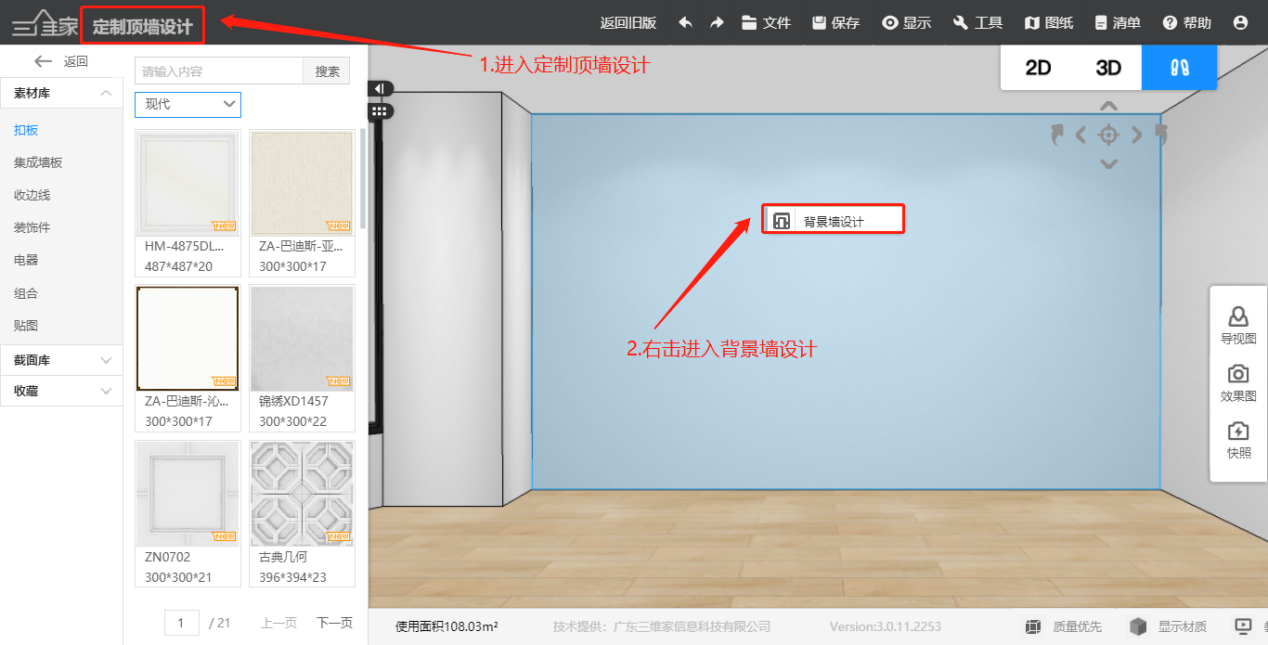
1.进入定制顶墙设计,右击墙面,进入背景墙设计
 2. 多段线的绘制
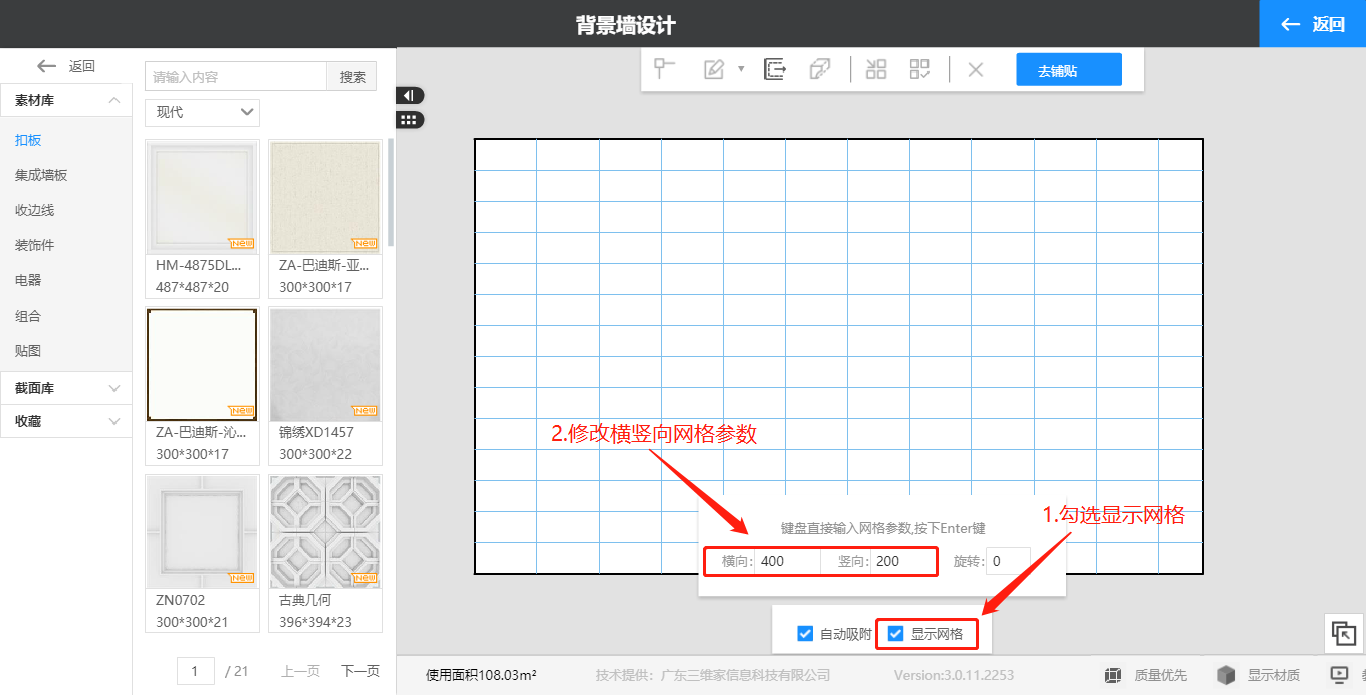
(1)勾选显示网格—修改横竖向参数,横向400,竖向200,回车确定即可
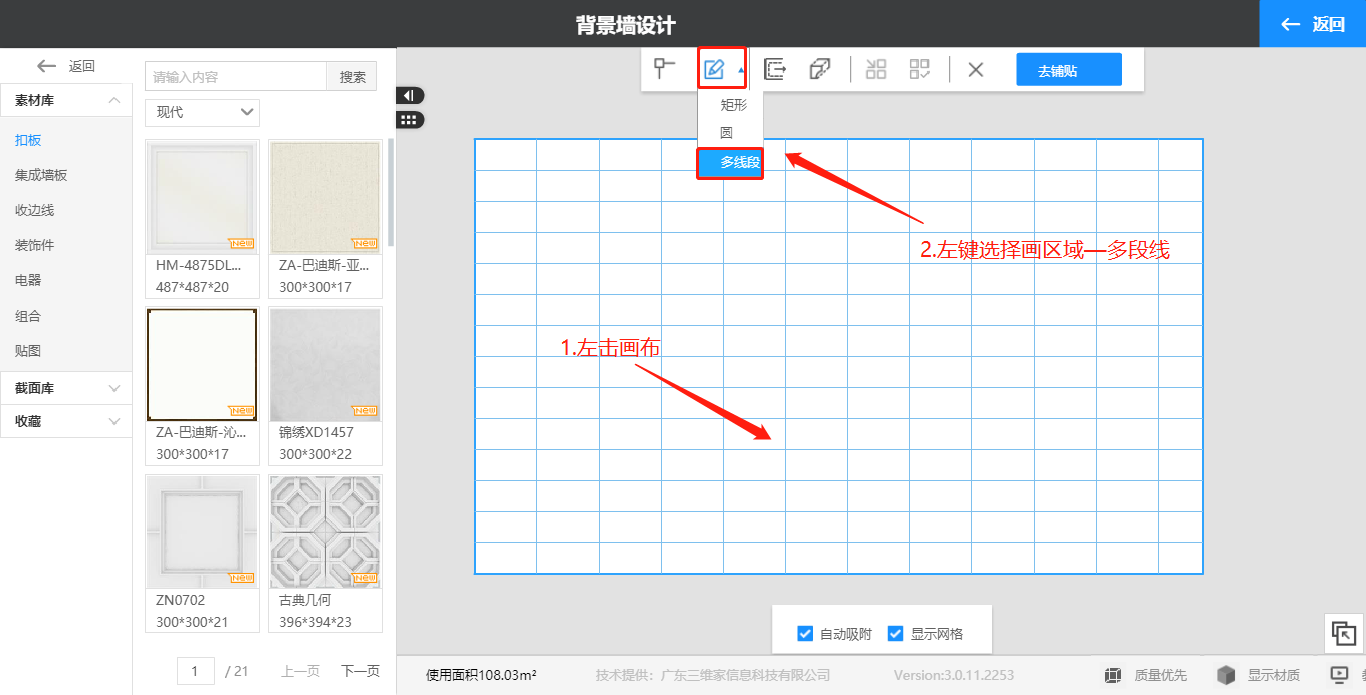
(2)左击画布,选择上方画区域,绘制多线段
(3)根据图示分别进行绘制
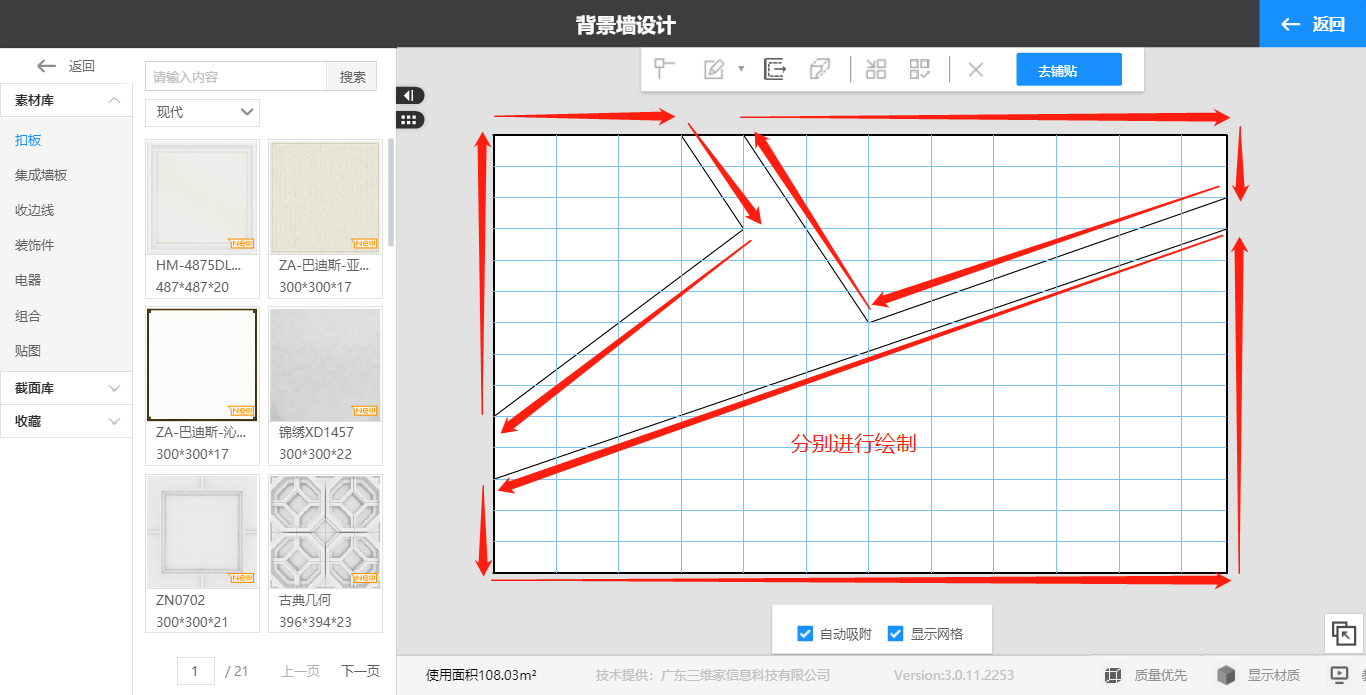
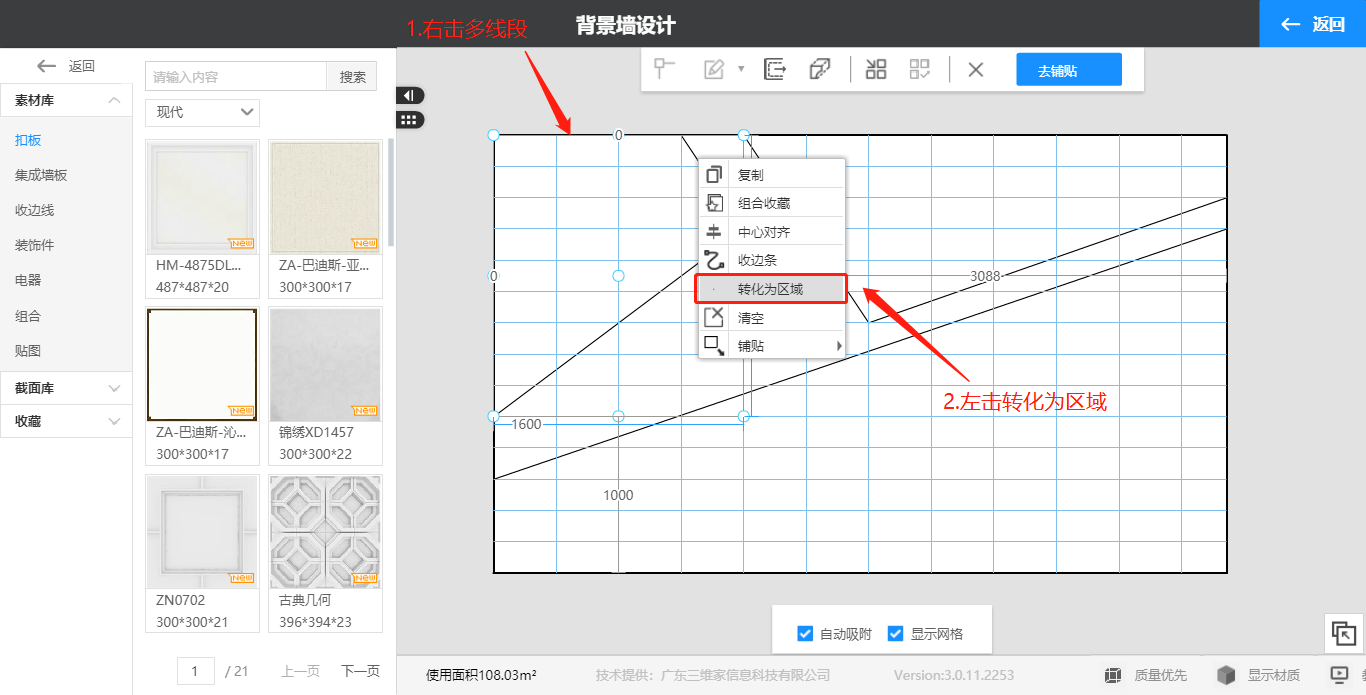
(4)右击多线段,左键选择转化区域(注:其他多线段转化区域也是如此,详情参考下图)
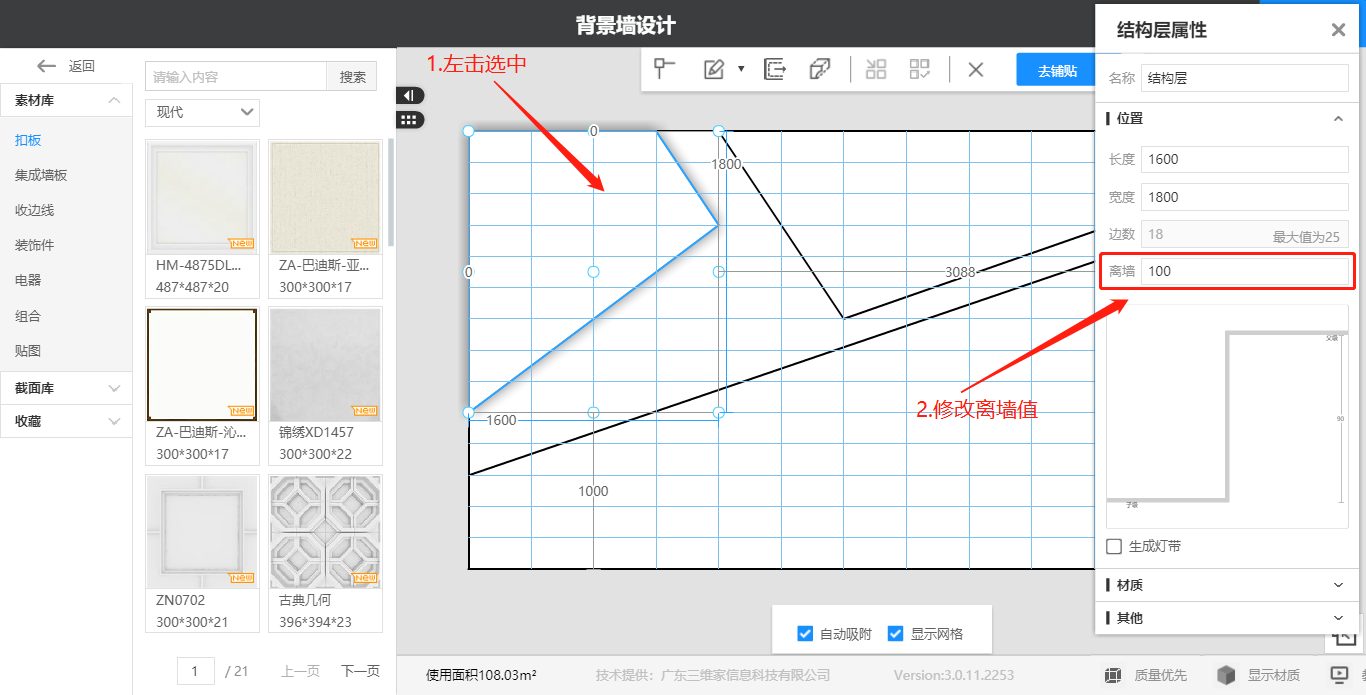
(5)左击选中区域,右侧修改离墙参数
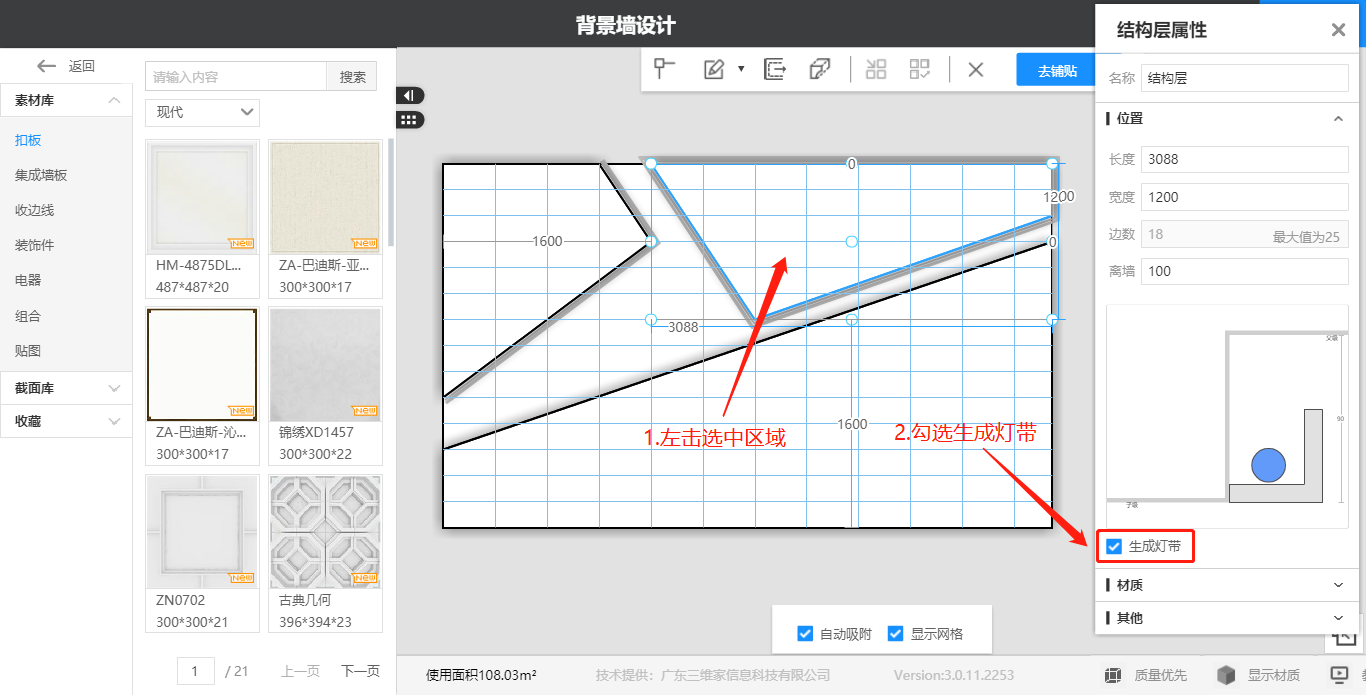
3. 生成灯带
(1)单边生成:左击多线段,右侧勾选生成灯带
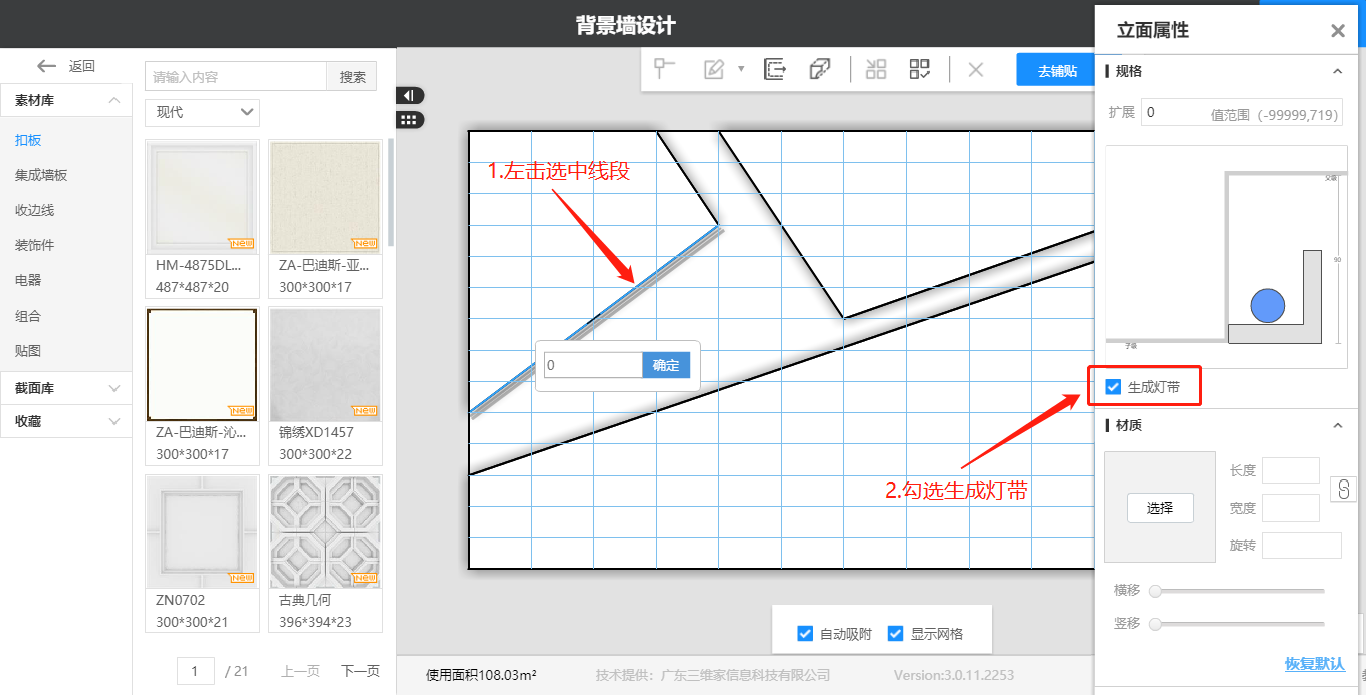
(2)一键生成:左击选中区域,勾选右侧生成灯带即可
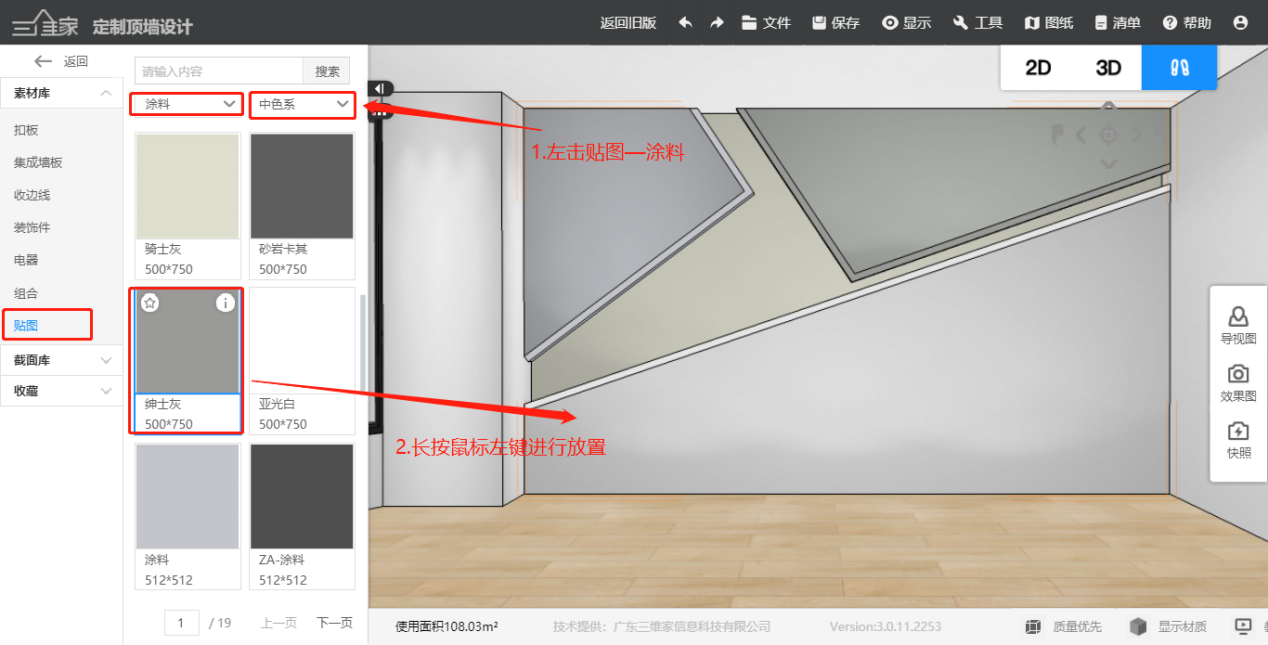
4. 贴图材质设置:左击贴图—涂料,查找到材质,长按鼠标左键进行放置
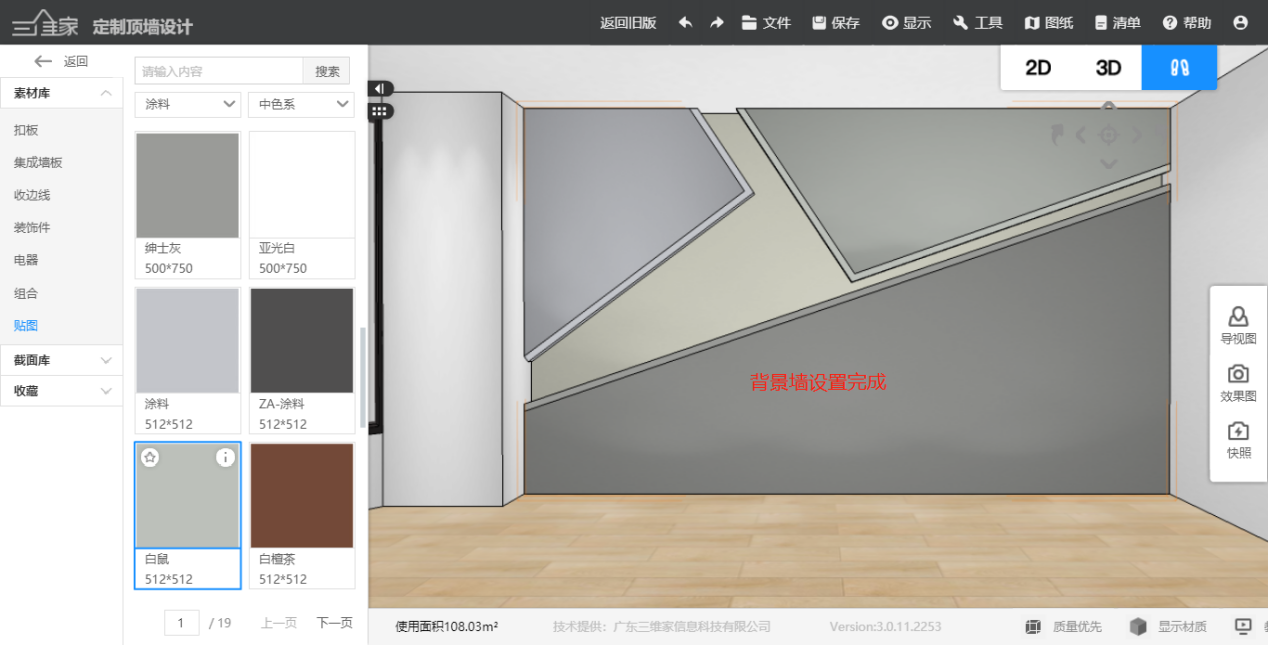
5.多段线背景墙设置完成
二、布尔运算
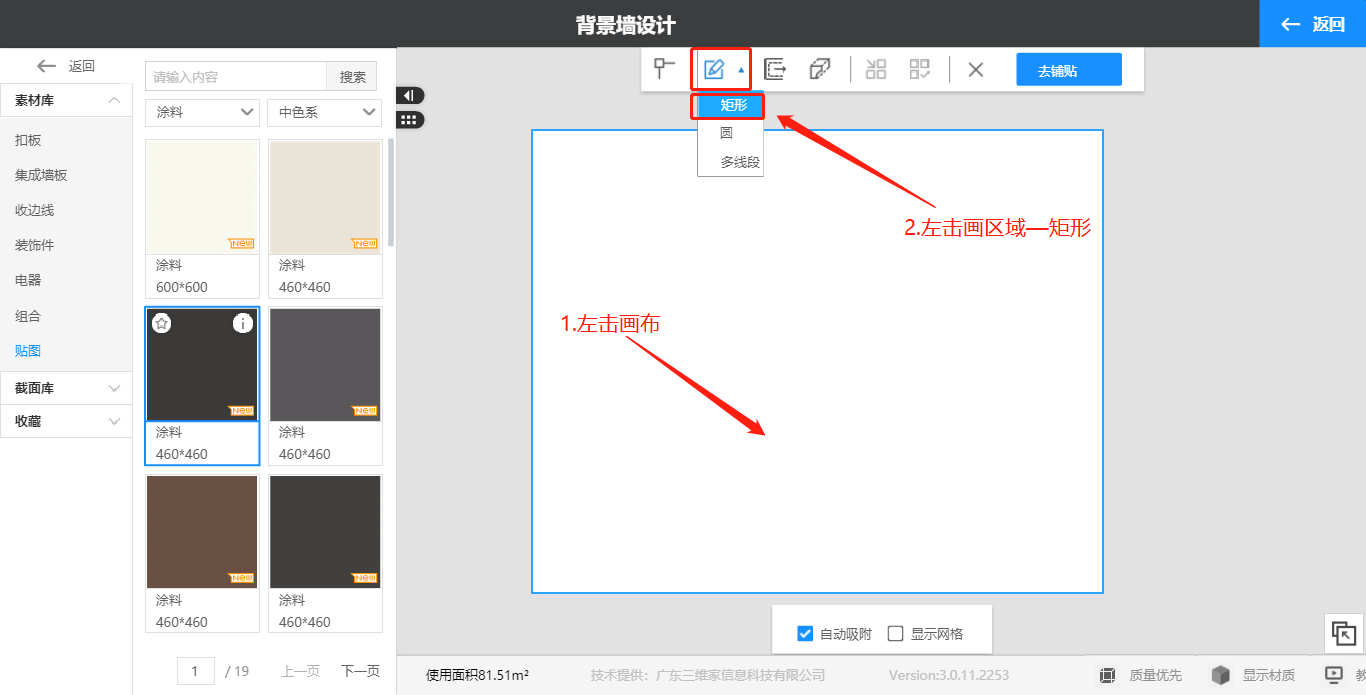
1.绘制区域
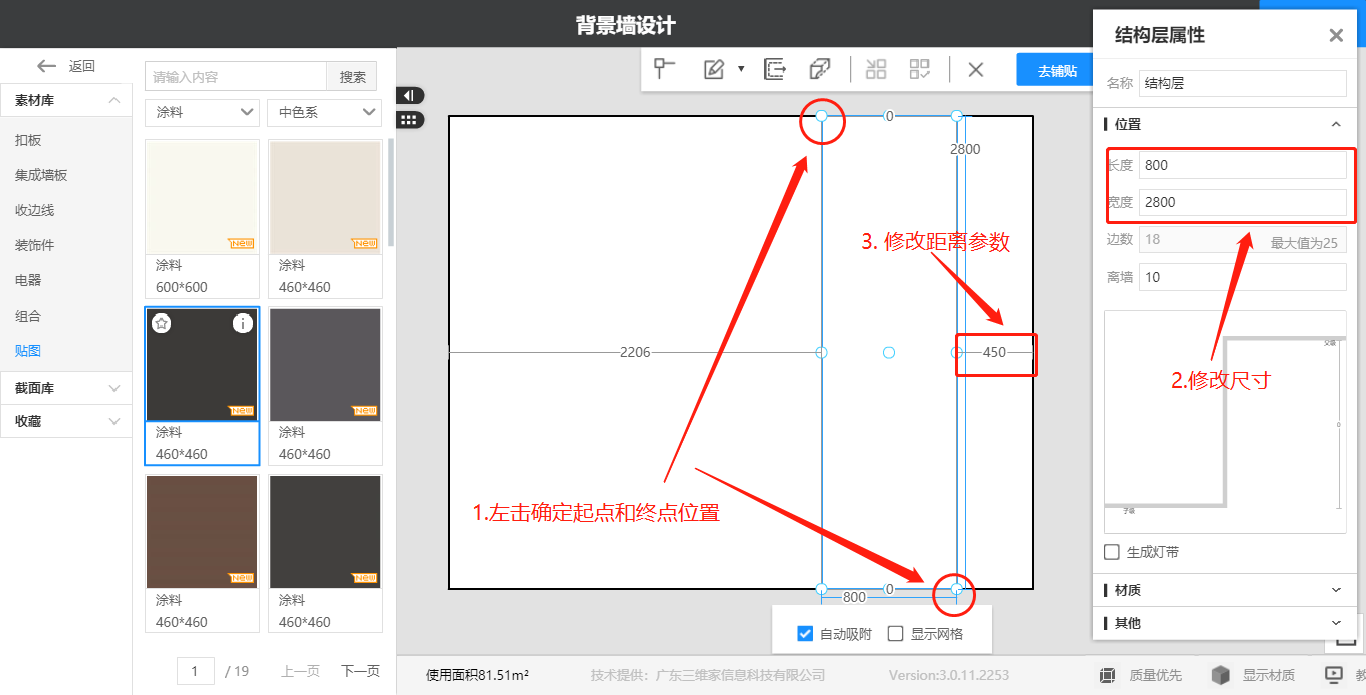
(1)左击画布,绘制矩形
(2)左击确定起终点,右侧修改尺寸,接着修改距离参数
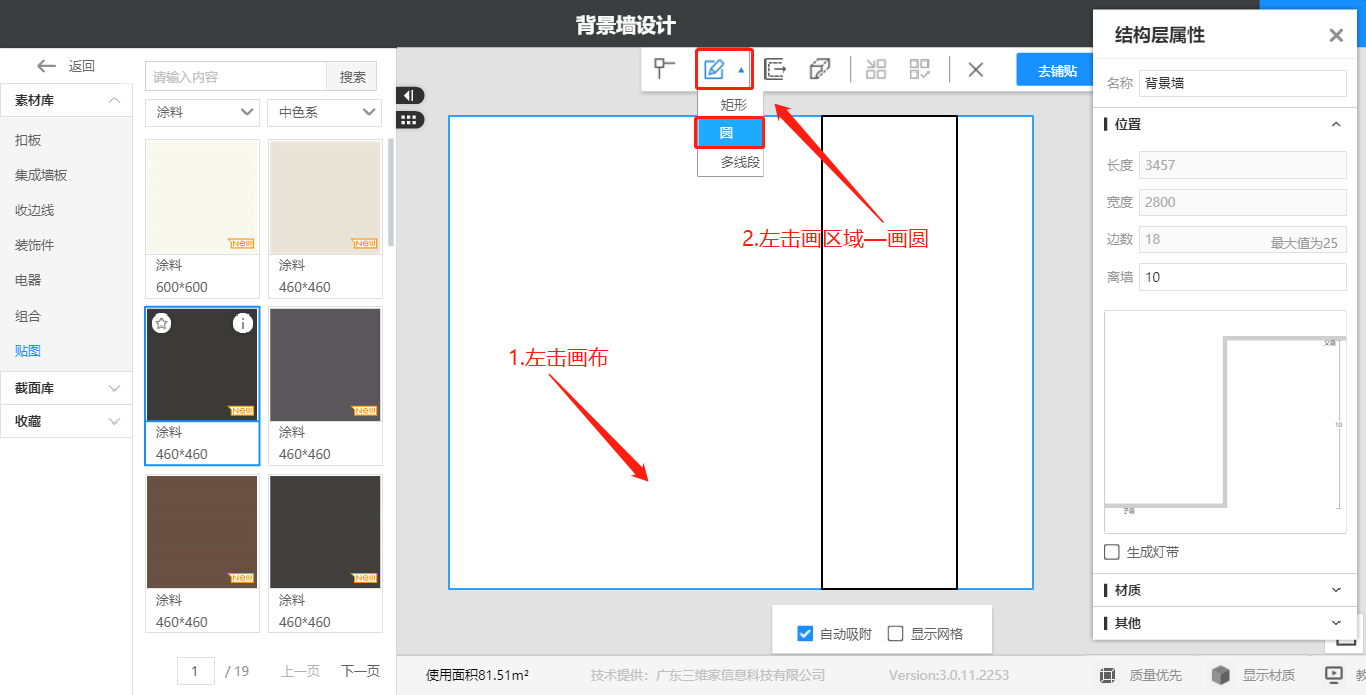
(3)左击画布,选择绘制圆形
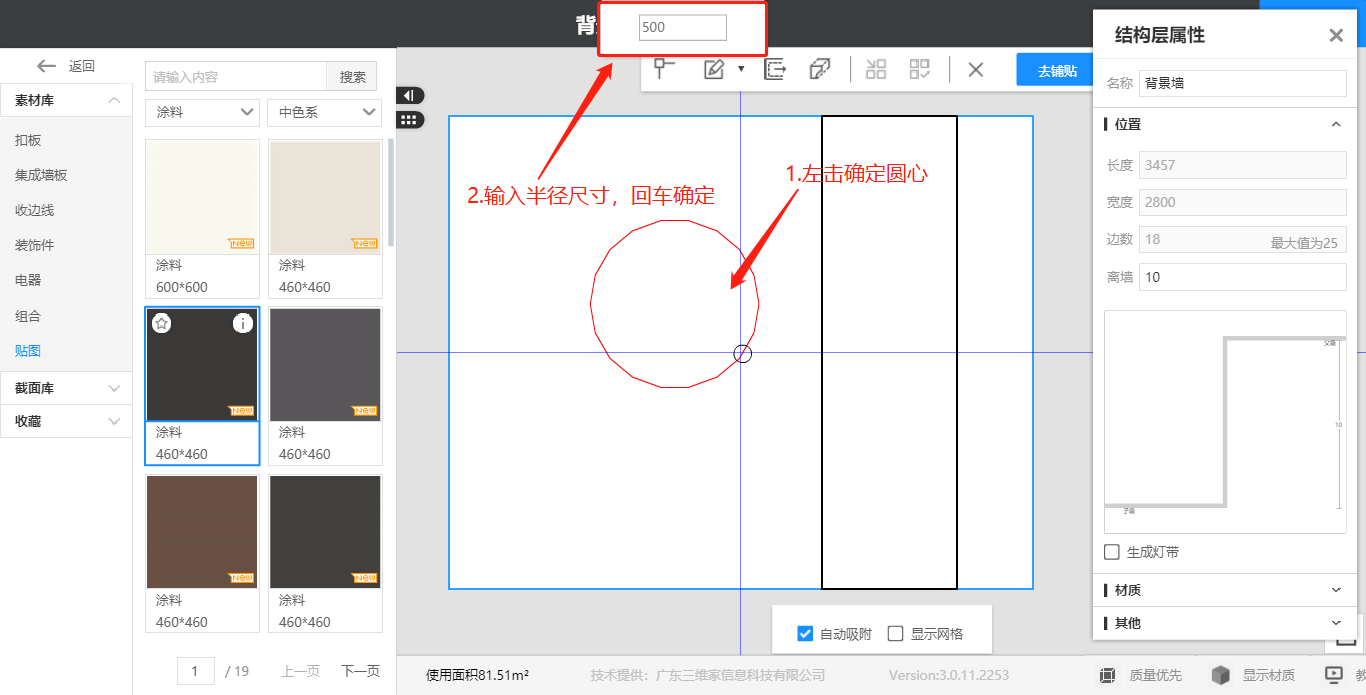
(4)左击确定圆心位置,输入半径参数,回车确定即可
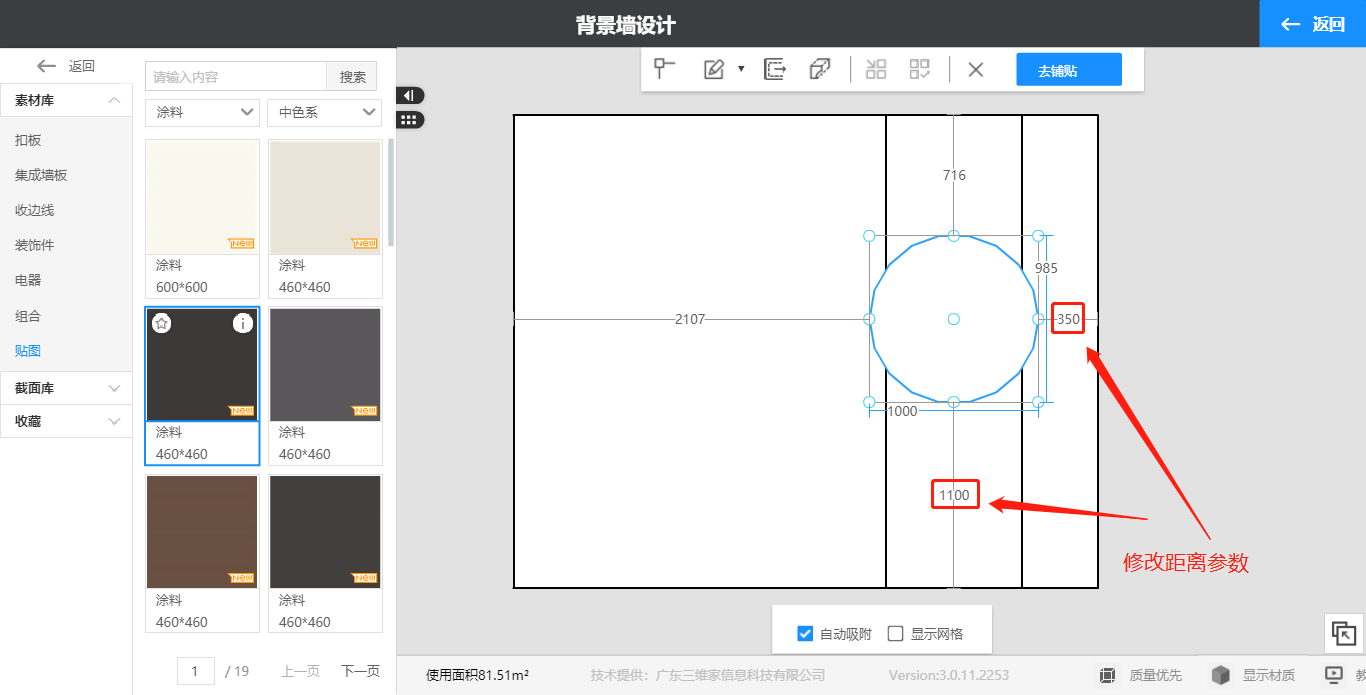
(5)左击选中圆形后,修改其距离参数
2. 布尔运算:左击矩形,按住ctrl键多选圆形,右击选过的区域 ,选择布尔运算—取差集
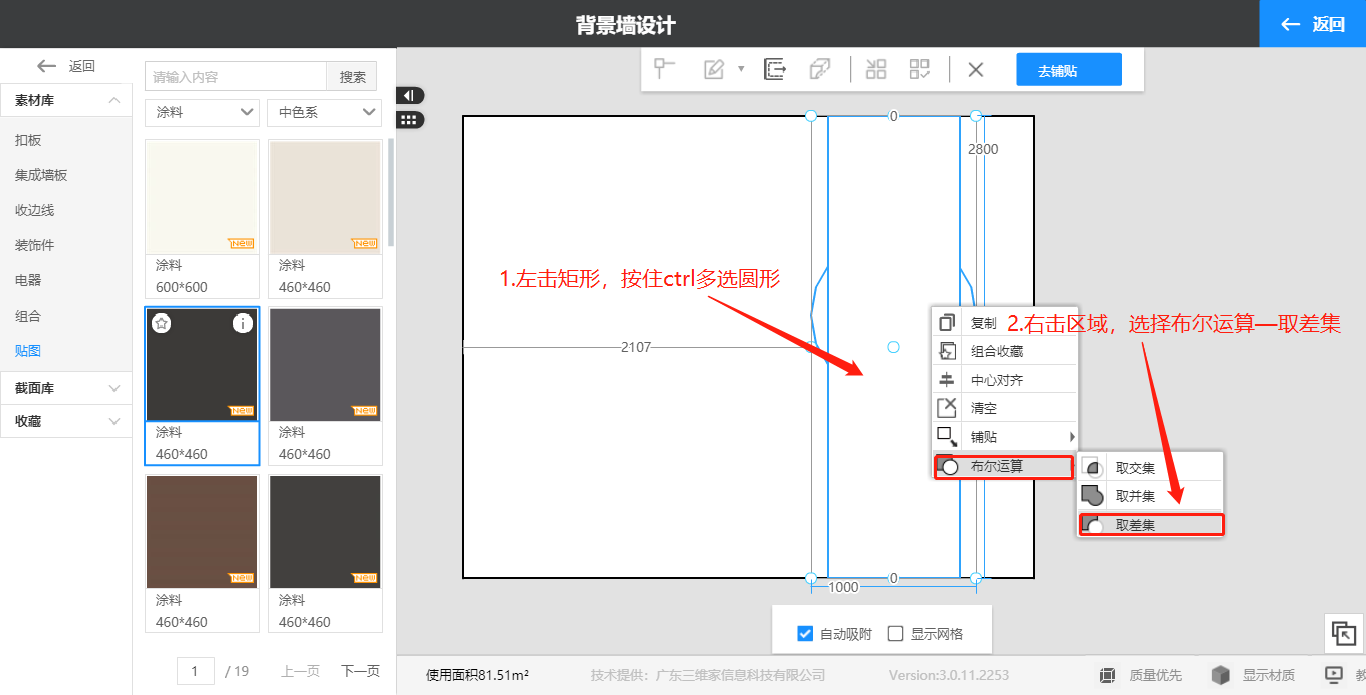
3. 生成灯带:
(1)左击区域,右侧修改离墙值
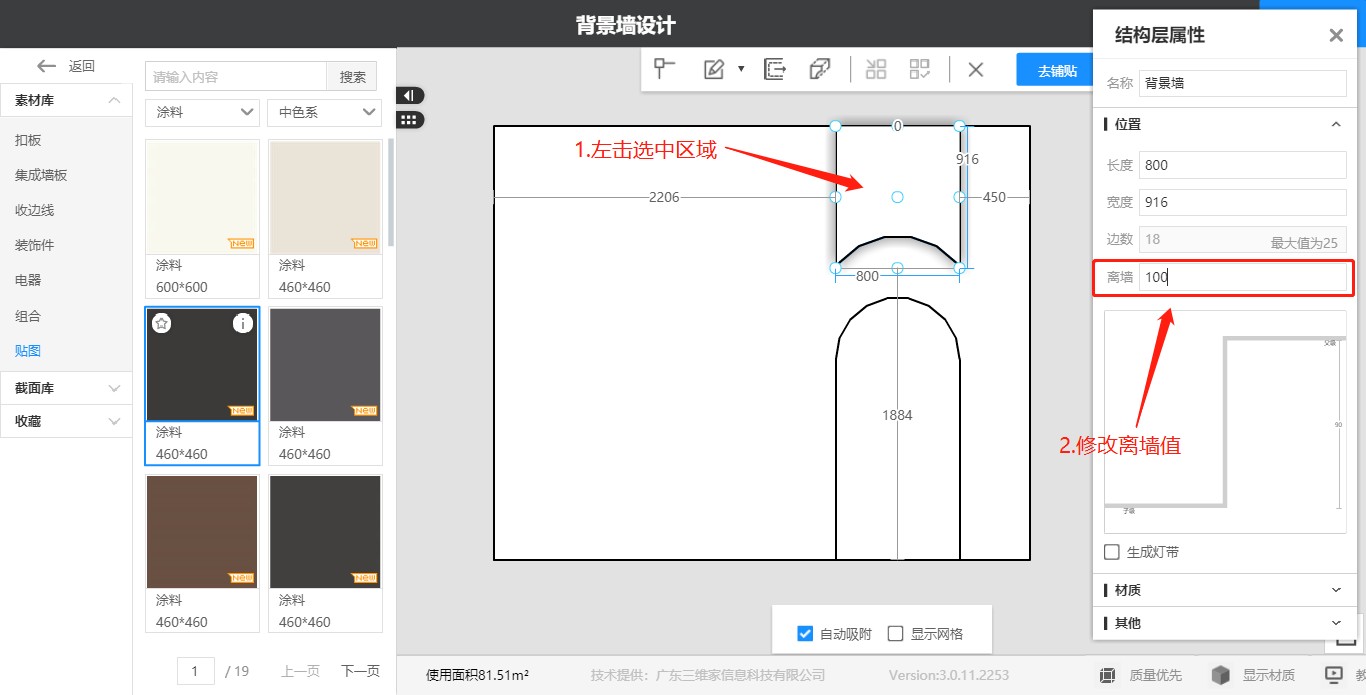
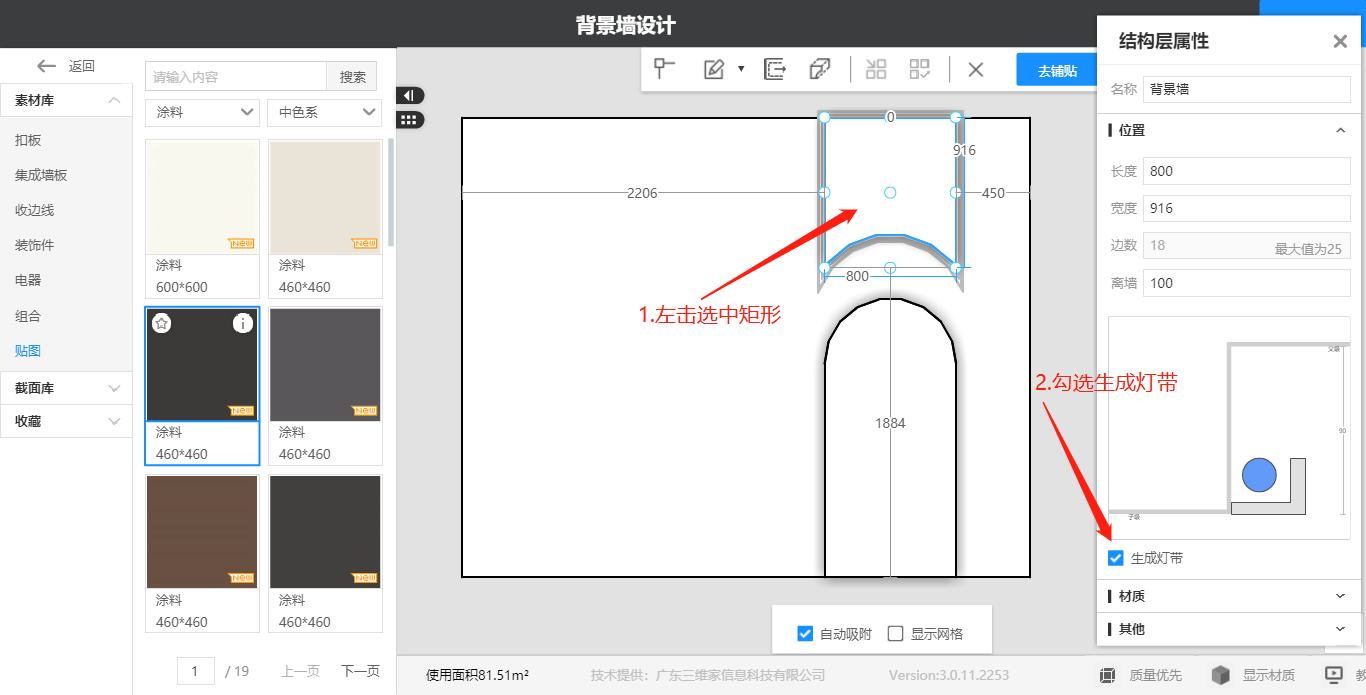
(2)左击选中区域后,勾选生成灯带(注:同理,下方区域的灯带生成可参考此处)
(3)灯带设置完成,左击预览窗口可查看具体效果
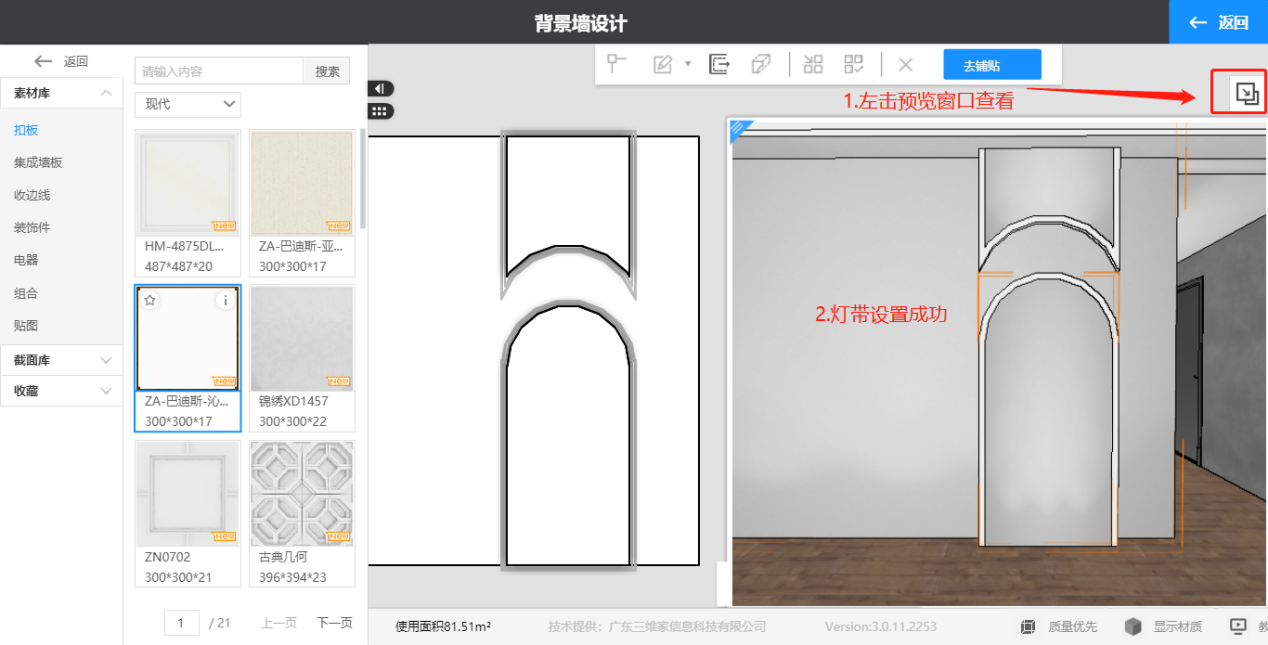
4. 材质替换:左击贴图—涂料,长按鼠标左键进行放置即可
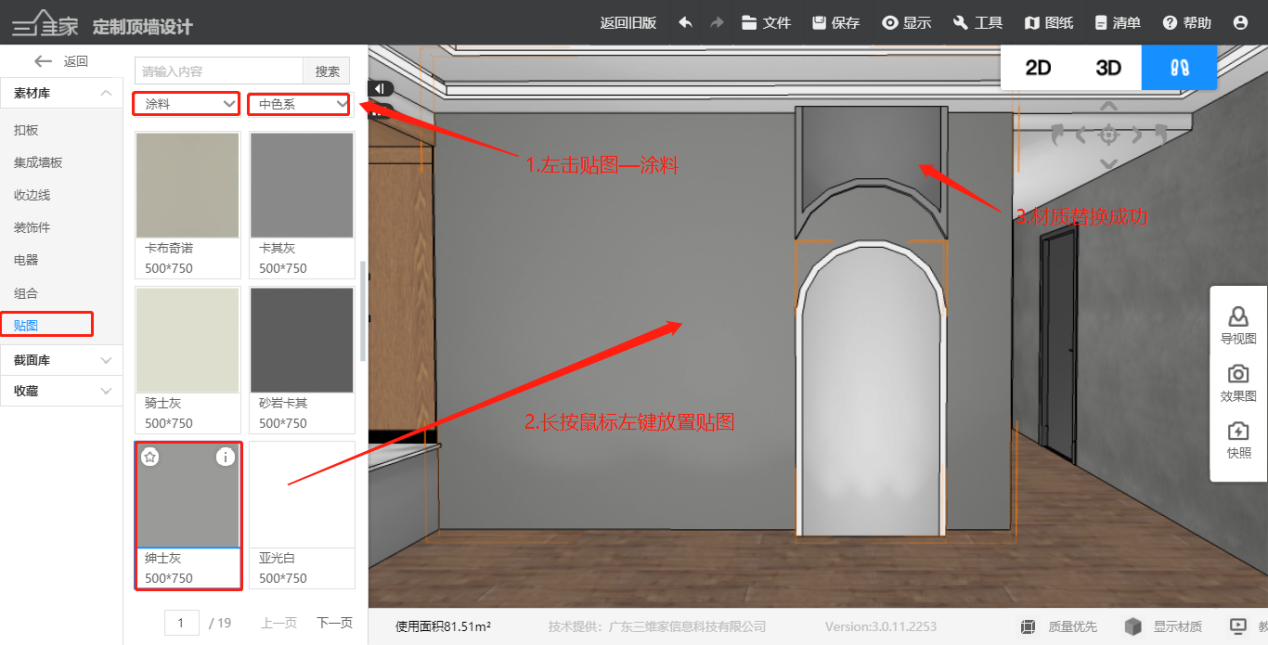
三、掌握导入CAD文件造型(注:导入cad的要求:1.dxf格式,2.闭合的多段线)
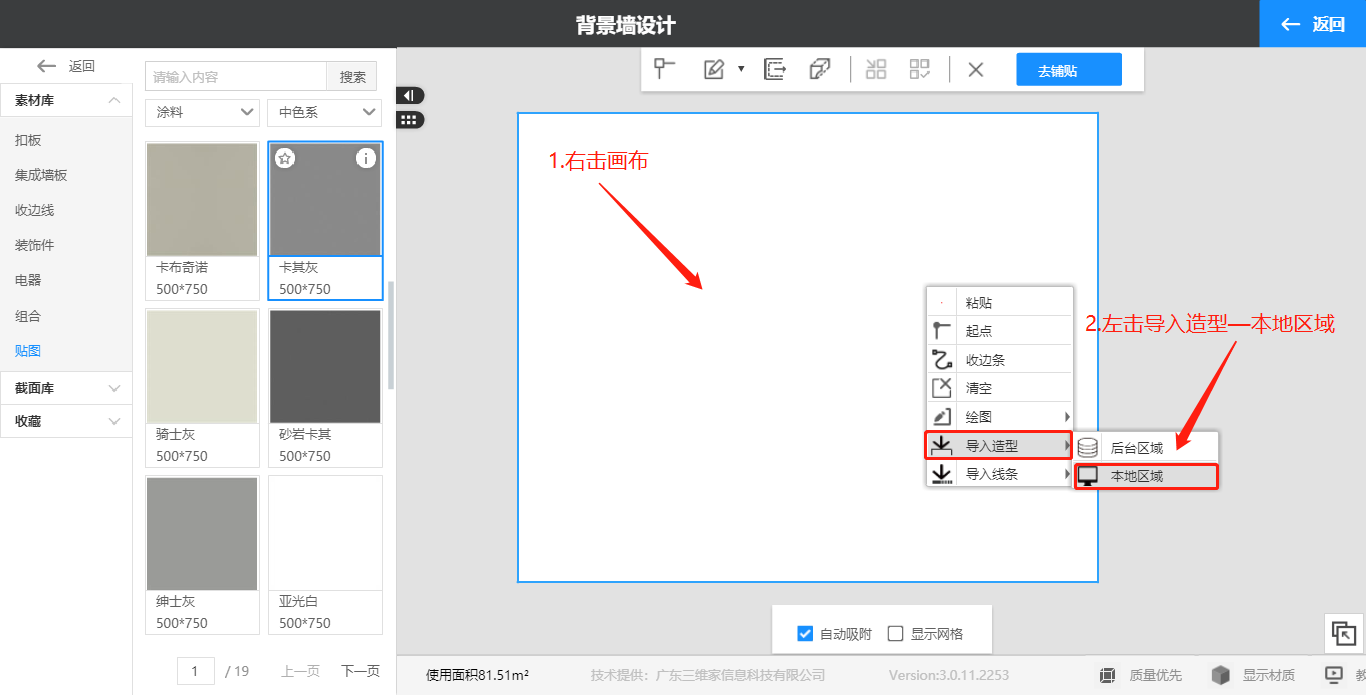
1.右击画布,在出现的选项中,左击导入造型—本地区域
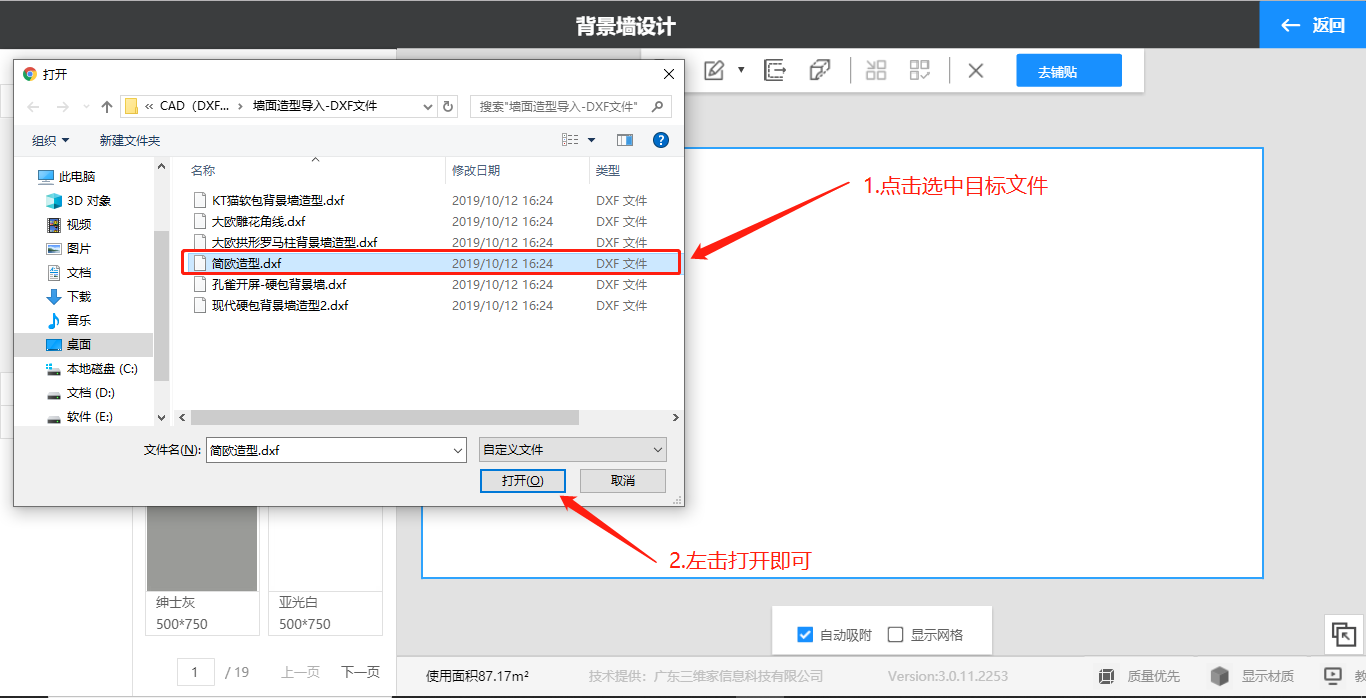
2.点击选中目标文件,左击打开即可
3.导入完成
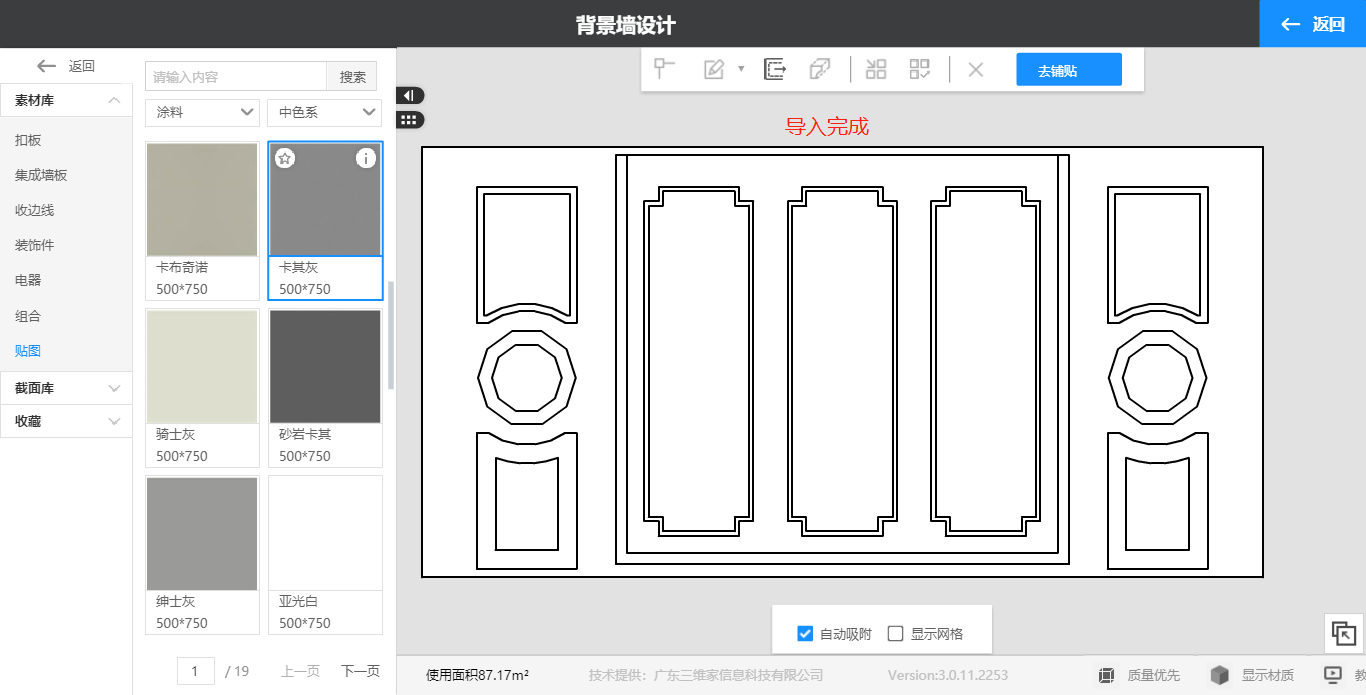
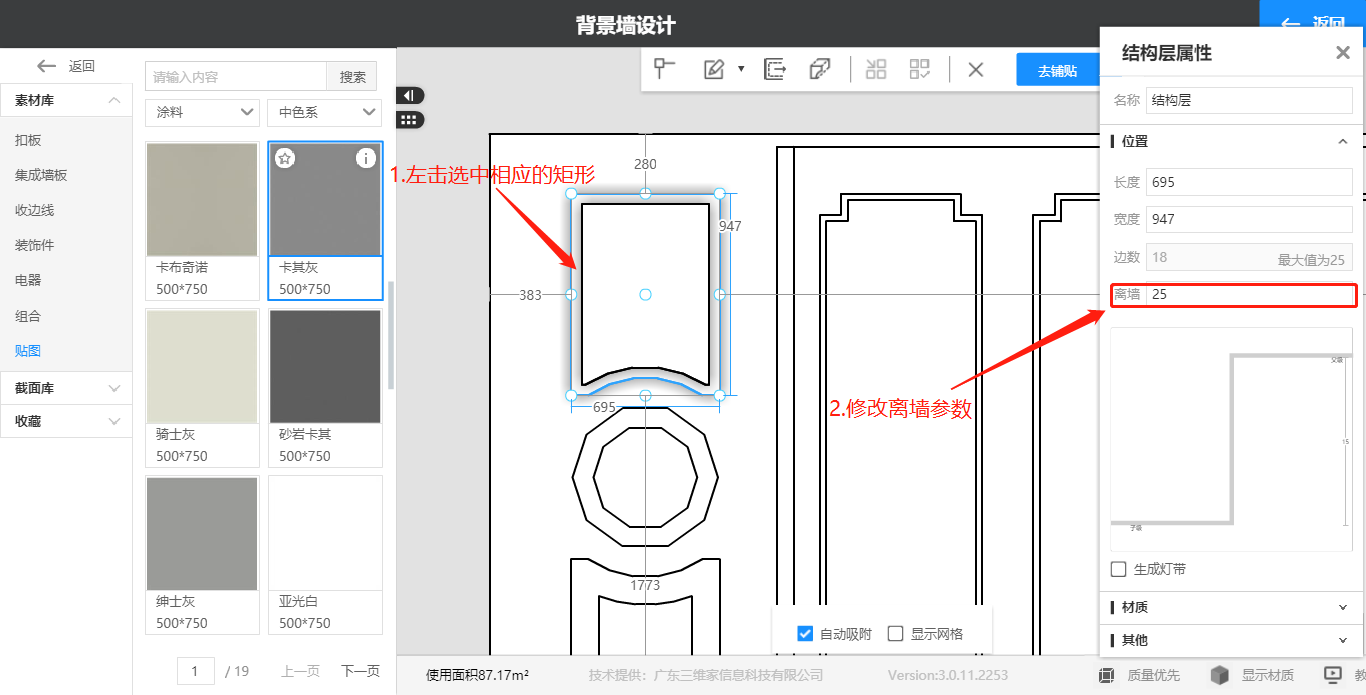
4.左击选中相应的区域,右侧修改离墙参数(注:同理,其他区域的离墙值设置可参考此处)
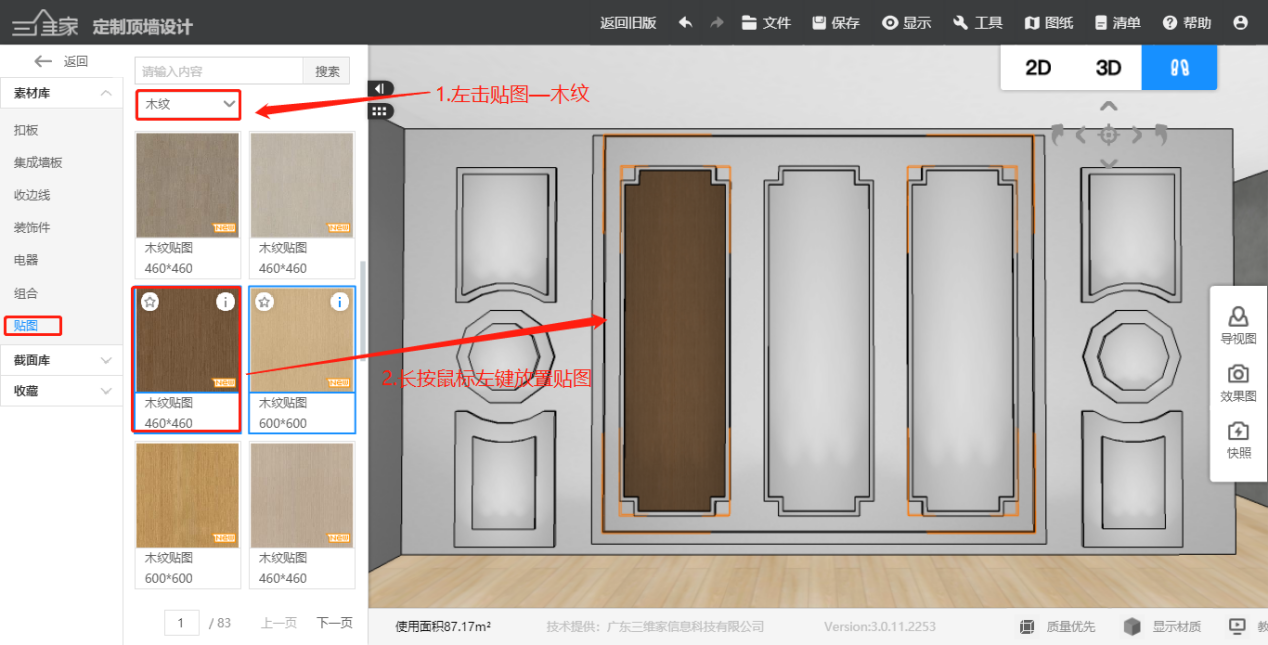
5.材质替换:左击贴图—木纹,长按鼠标左键进行放置
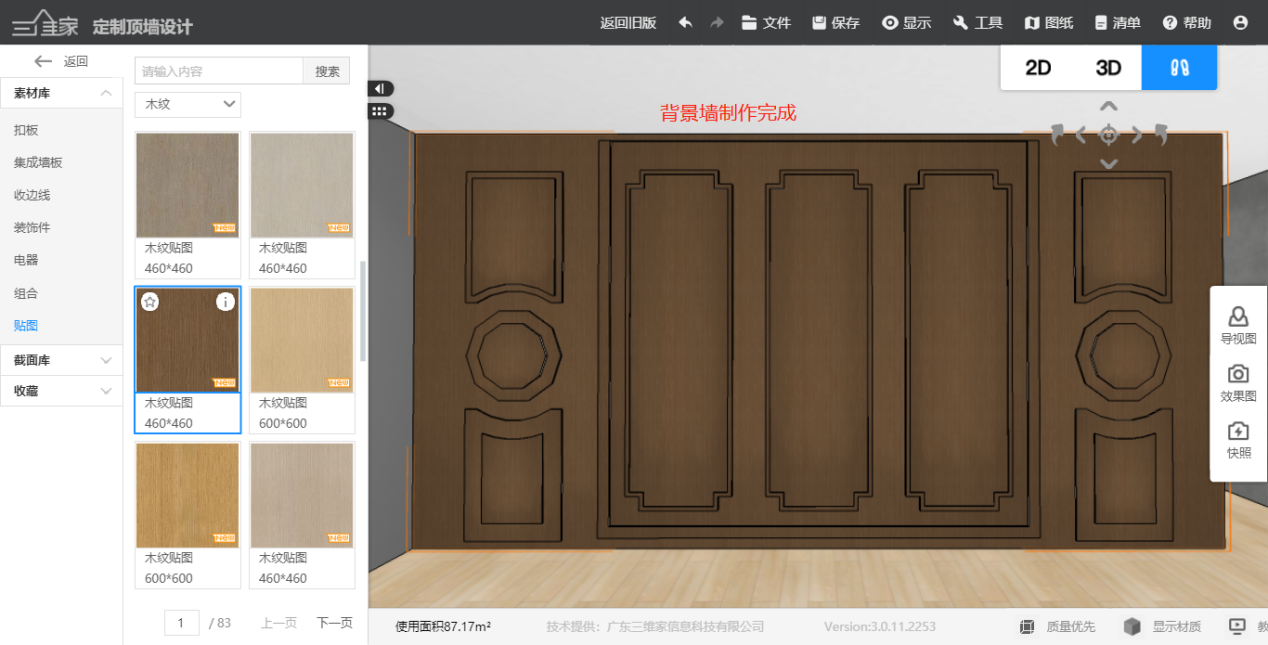
6.背景墙设置完成
如果对以上内容有疑问,或者有软件其他操作问题,推荐您到3D设计页面,点击右下角【联系客服】进行提问,我们会在工作时间为您提供一对一的服务!