🎉欢迎开启第一步~
本文主要帮助新手快速了解三维家使用前的基础准备事项,并熟悉常用界面与基础操作。
先把这些基本功练扎实,后面不管是画户型、搭模型,还是渲染出图,都会更加顺畅。😊
一、使用前准备
1、电脑与网络环境
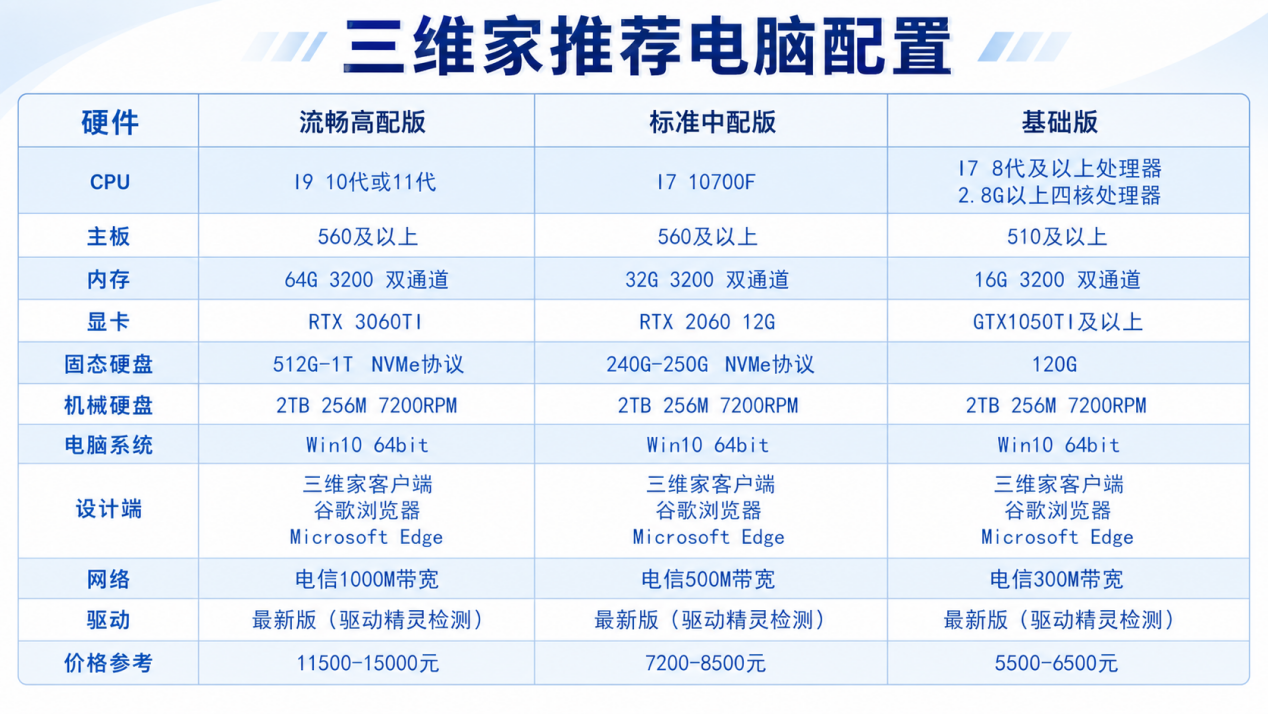
为保证方案编辑和渲染体验,建议使用性能稳定的 Windows 电脑,并保持良好的网络环境。如果你经常要做复杂设计、频繁渲染,建议优先选择更高配置的设备。毕竟电脑状态在线,你的设计节奏才更在线~✌
2、软件使用方式
三维家软件推荐使用方式为网页端设计,建议通使用谷歌浏览器访问三维家官网并登录账号,这样兼容性更稳定,功能体验也更完整。
操作方式如下:
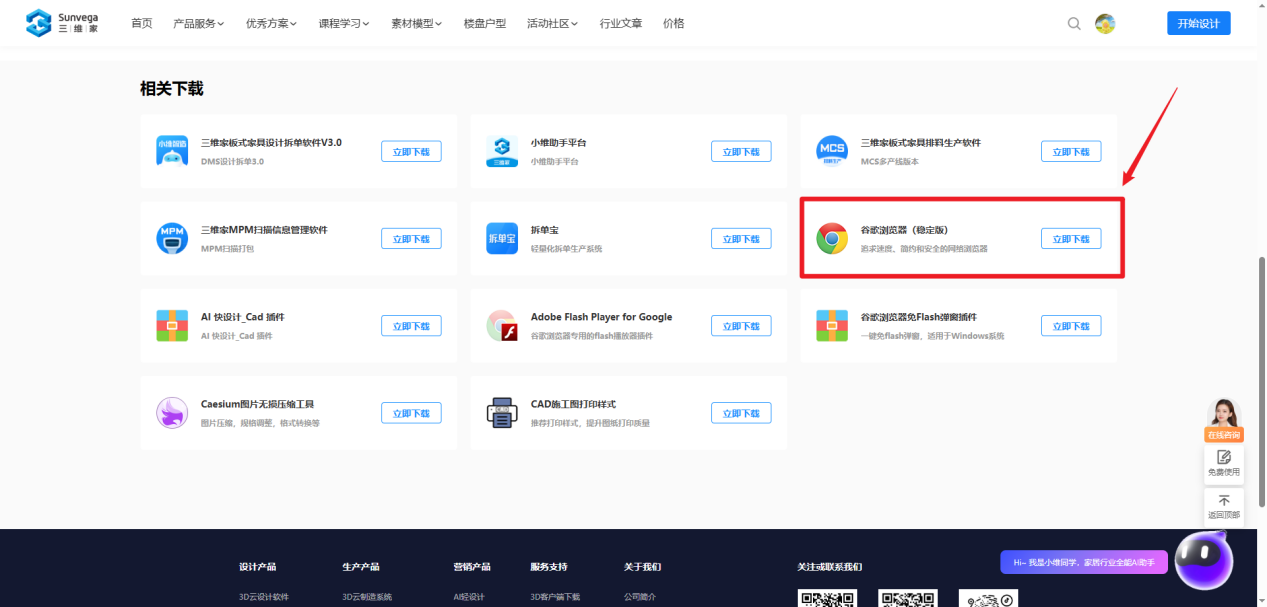
(1)安装并使用谷歌浏览器,点击下载👈
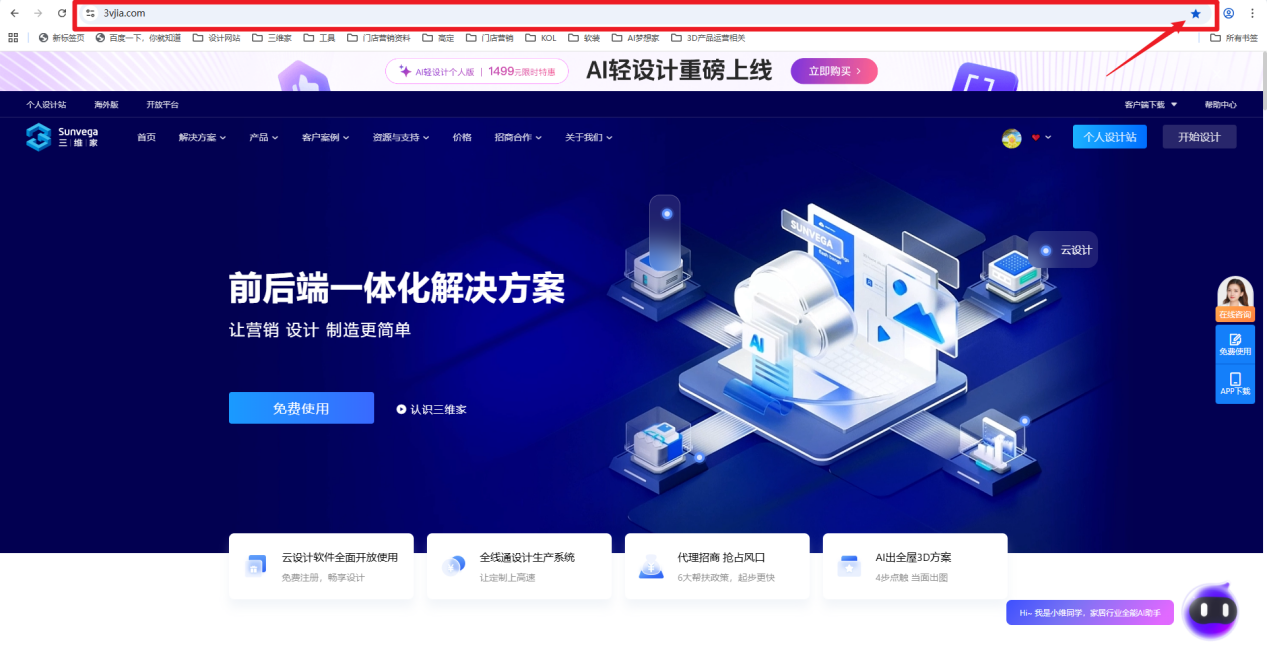
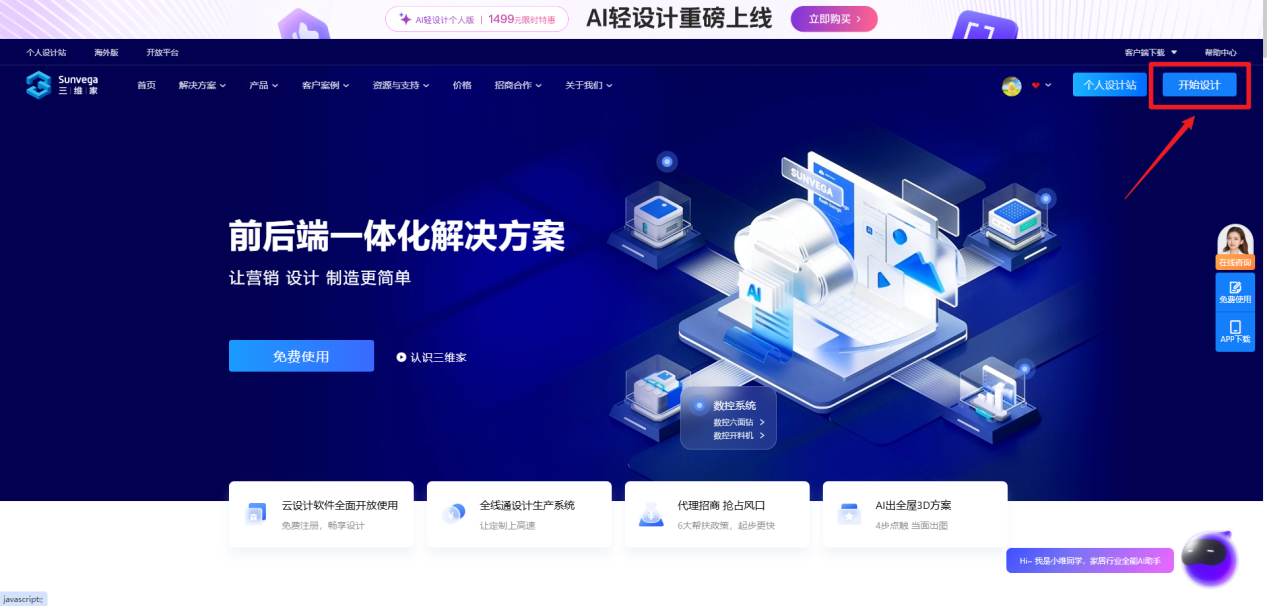
(2)打开三维家官网👈建议将常用入口加入收藏,方便后续一键直达,不必每次重新“满世界找入口”。
(3)登录自己的账号,建议保留账号信息,便于后续持续使用;
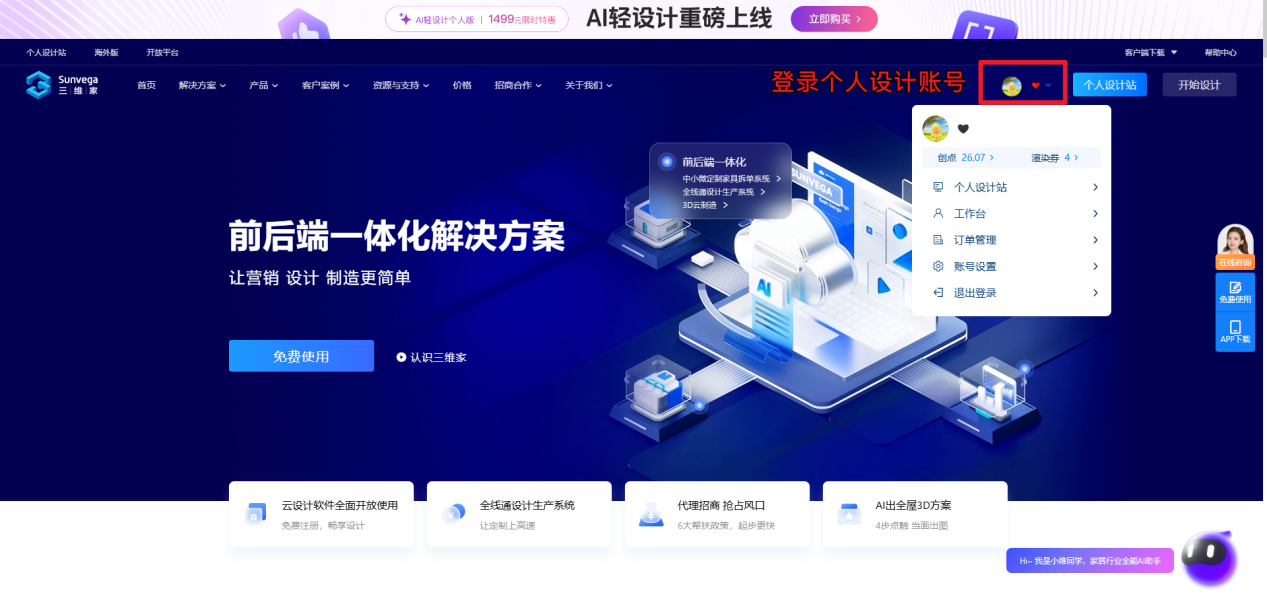
(4)点击“开始设计”👈即可进入设计界面,开始设计;
二、认识软件界面
初次进入设计界面后,建议先熟悉设计界面的功能分区,再开始具体操作。了解各区域的作用后,你会更容易判断:功能入口在哪里、更高效地完成素材查找、选中对象后从哪里修改参数,以及方案完成后如何预览和输出成果。
可先阅读了解三维家设计界面👈
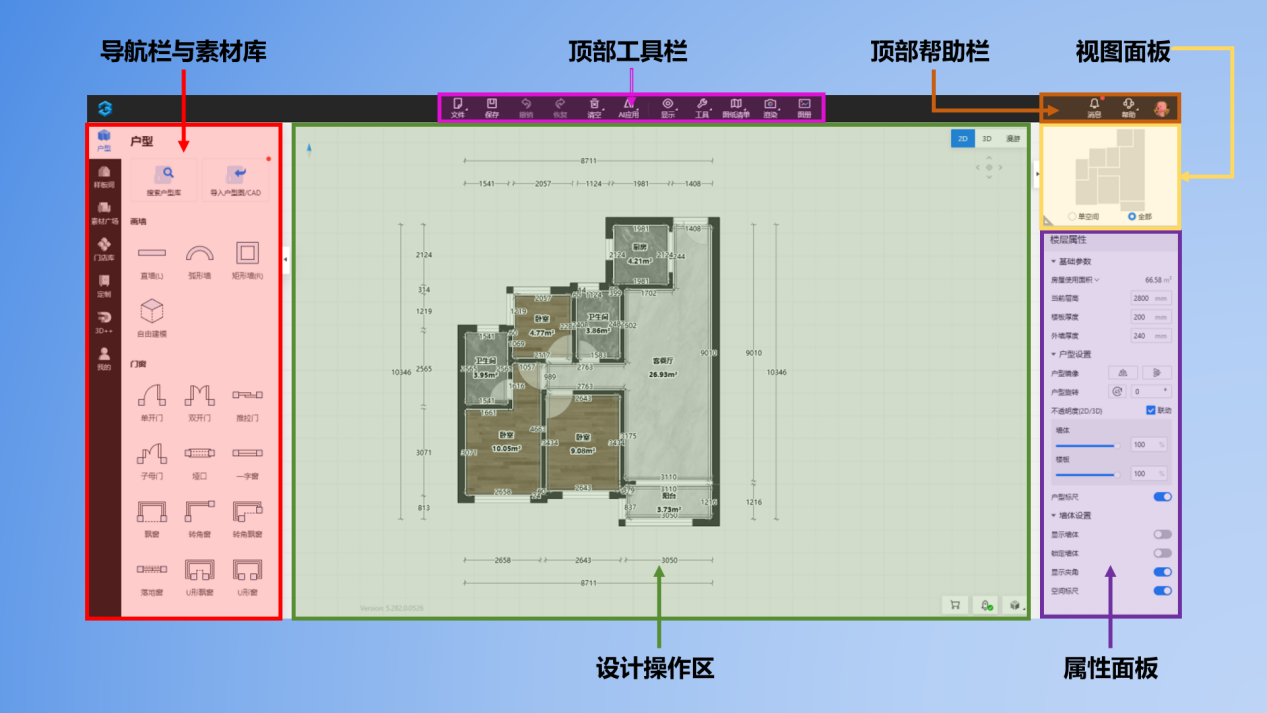
说明:不同账号权限、业务模块和版本下,界面中的具体按钮名称和展示顺序可能略有差异,但整体操作逻辑通常是一致的。
三、基础操作设置
建议根据个人使用习惯对软件操作进行设置。通过调整鼠标操作方式、查看快捷键和切换显示模式,可在日常绘图、模型编辑和方案查看过程中获得更高的操作效率;如果你已经习惯了其他设计软件的操作逻辑,也可以尽量保留原有习惯,减少重新适应的成本,能顺手,就别硬拗。🤙
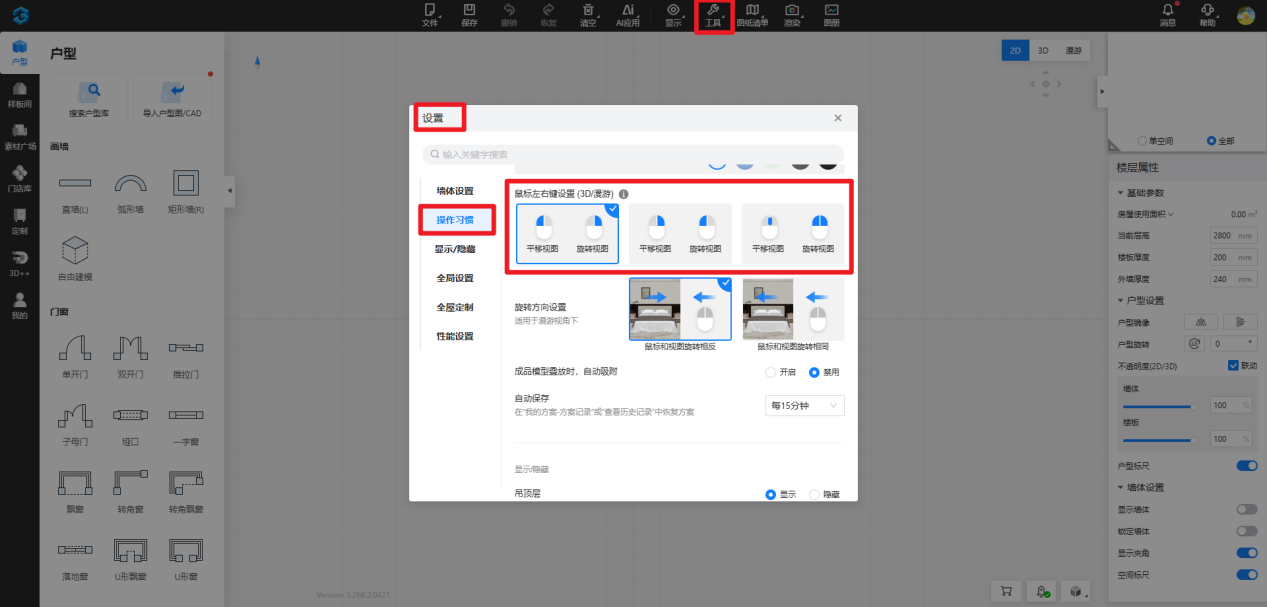
1、鼠标左右键设置
在【工具—设置—操作习惯】自由切换设置,根据个人习惯切换鼠标左右键的交互方式;
2、快捷键查询与设置
支持查看和自定义部分快捷键,熟练使用快捷键可以明显提升设计效率,毕竟少点几下鼠标,效率真的不止快一点。
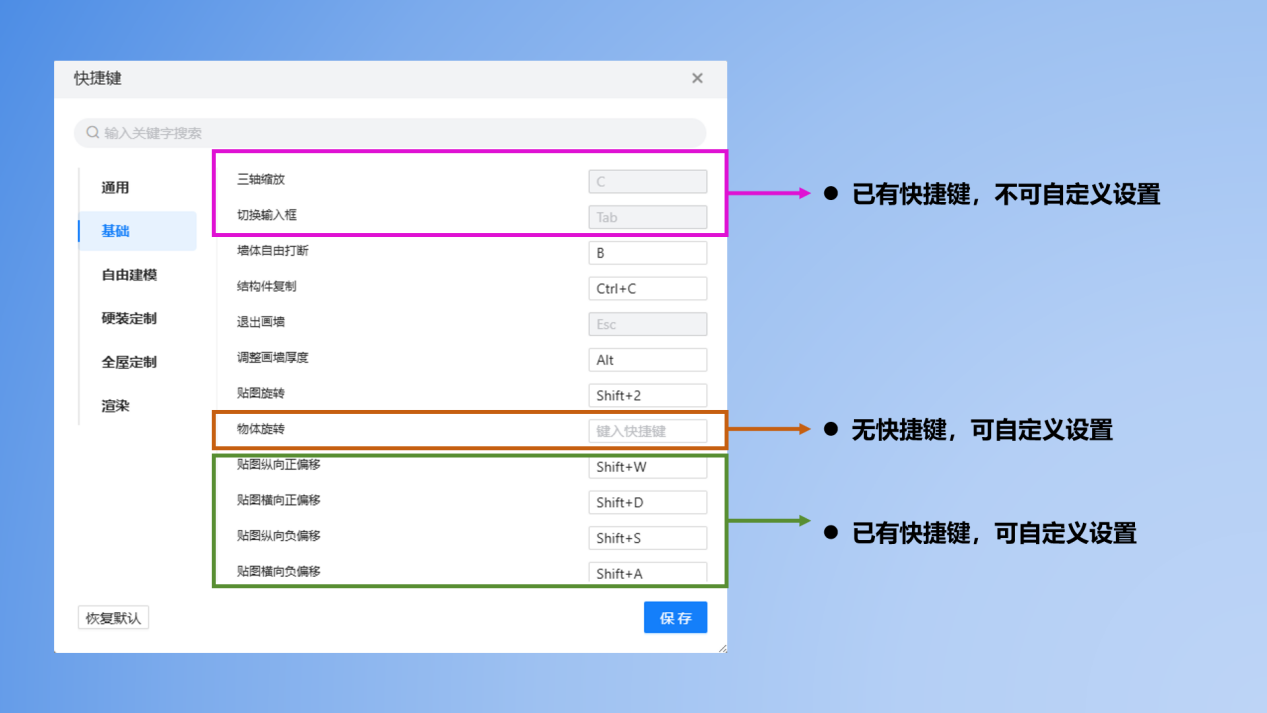
在【右上角—帮助—快捷键】可时查询快捷键命令,也可以根据不同情况,个性化定制快捷键命令;
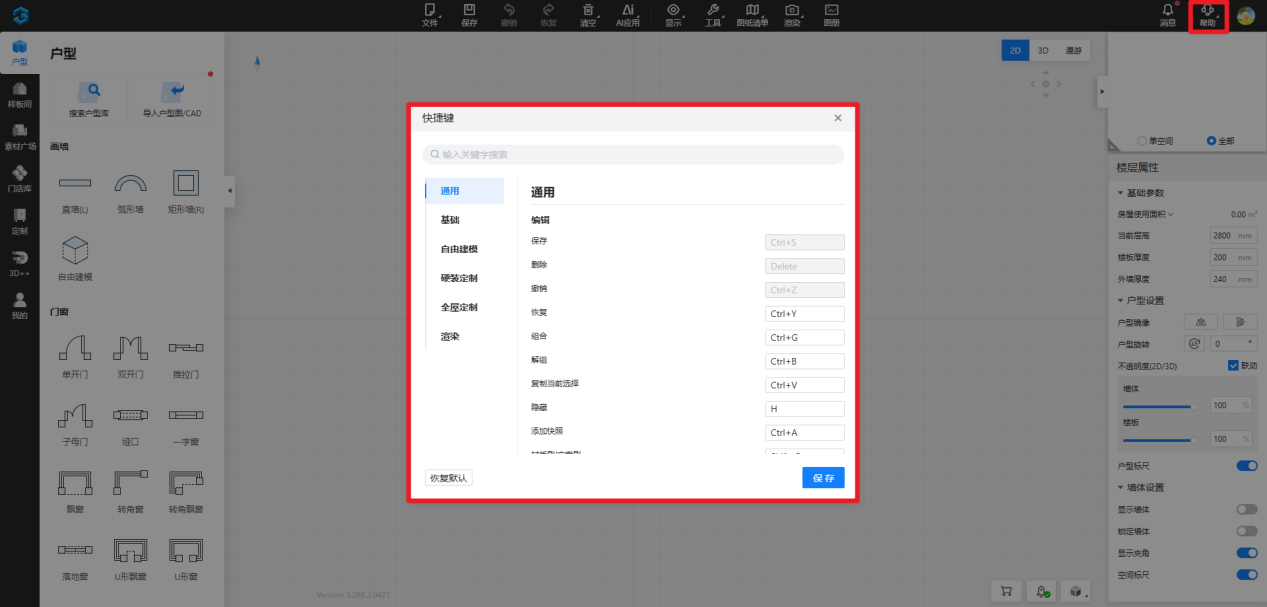
快捷键修改,通常有以下三种情况:
(1)已有快捷键,不可自定义设置:右侧快捷键显示为灰色,表示该快捷键为默认设置,不支持自定义设置;
(2)无快捷键,可自定义设置:快捷键输入框为空,并显示“输入快捷键”字样,可点击输入新的快捷键;
(3)已有快捷键,可自定义设置:快捷键文字显示为黑色,如需修改,点击原有快捷键,再输入新的快捷键即可设置。
3、显示模式
在设计方案时,建议根据个人习惯设置显示模式,让画面更清晰、操作更顺眼👀。在软件界面【右下角】点击”正方体”标志,选择显示模式,也可以按快捷键进行设置;
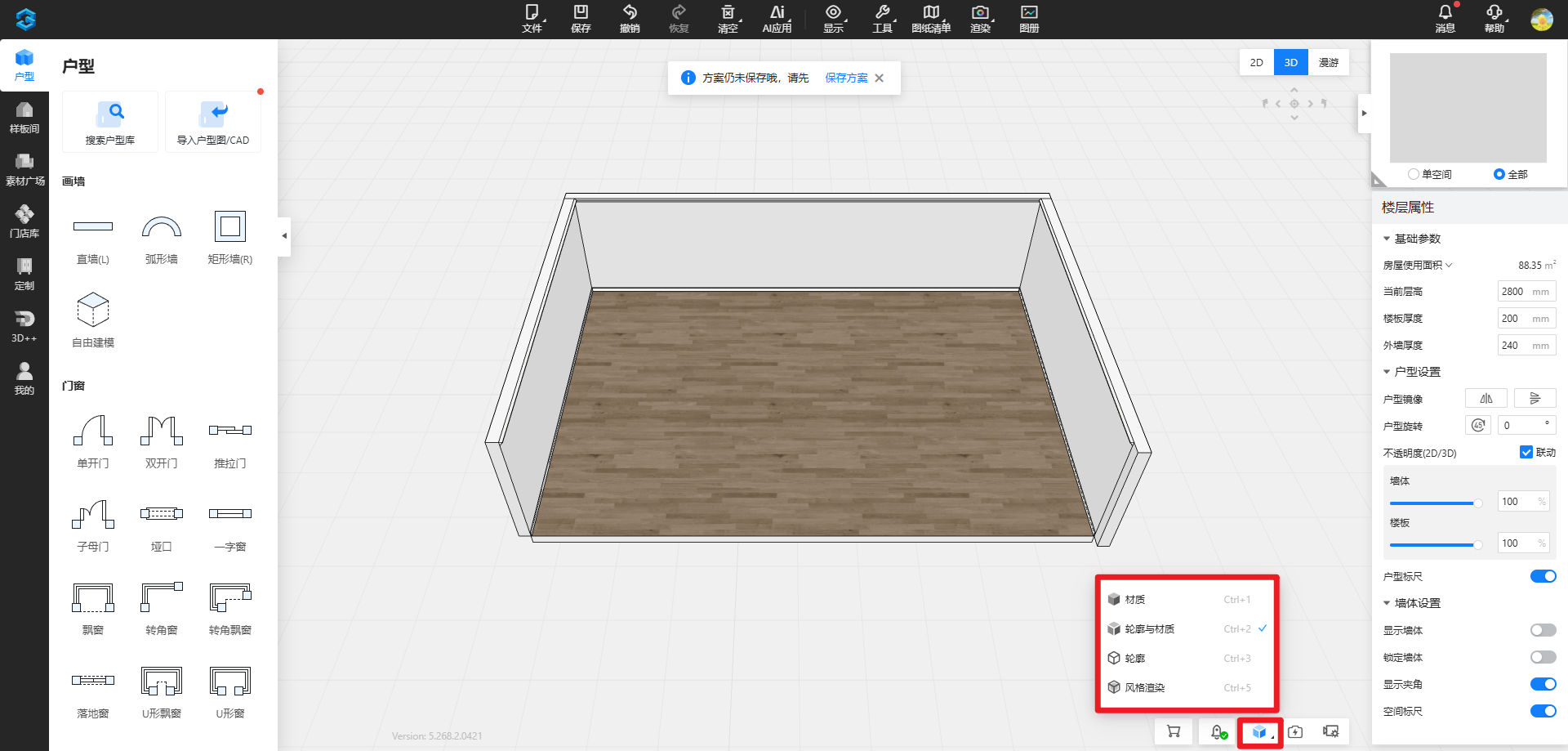
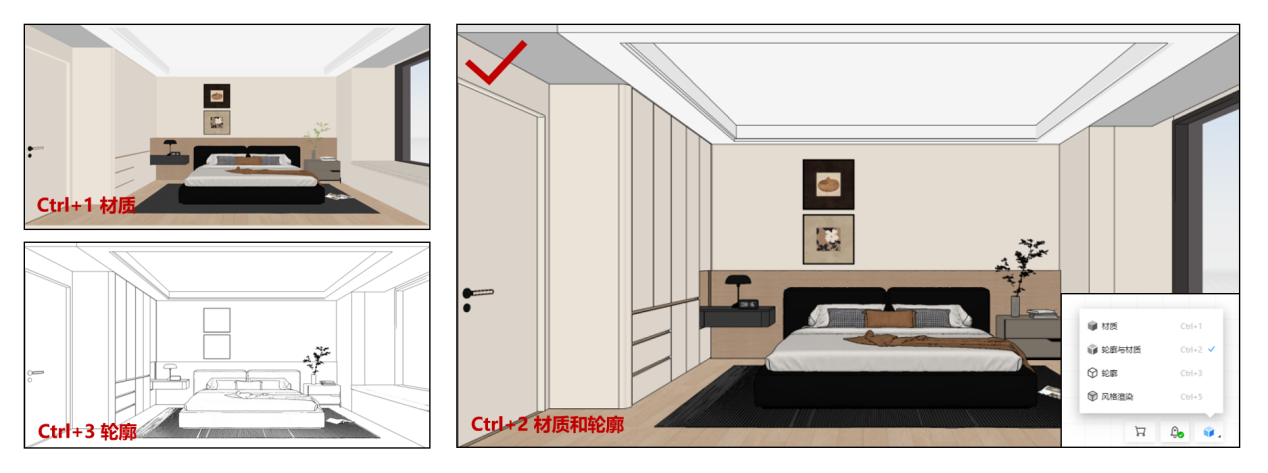
(1)只看材质【ctrl+1】:更适合检查表面效果;
(2)轮廓与材质【ctrl+2】:更适合日常绘图和综合编辑,推荐优先使用;👍
(3)只看轮廓【ctrl+3】:更适合专注户型结构和墙体关系;
四、视角切换&移动
1、视角切换
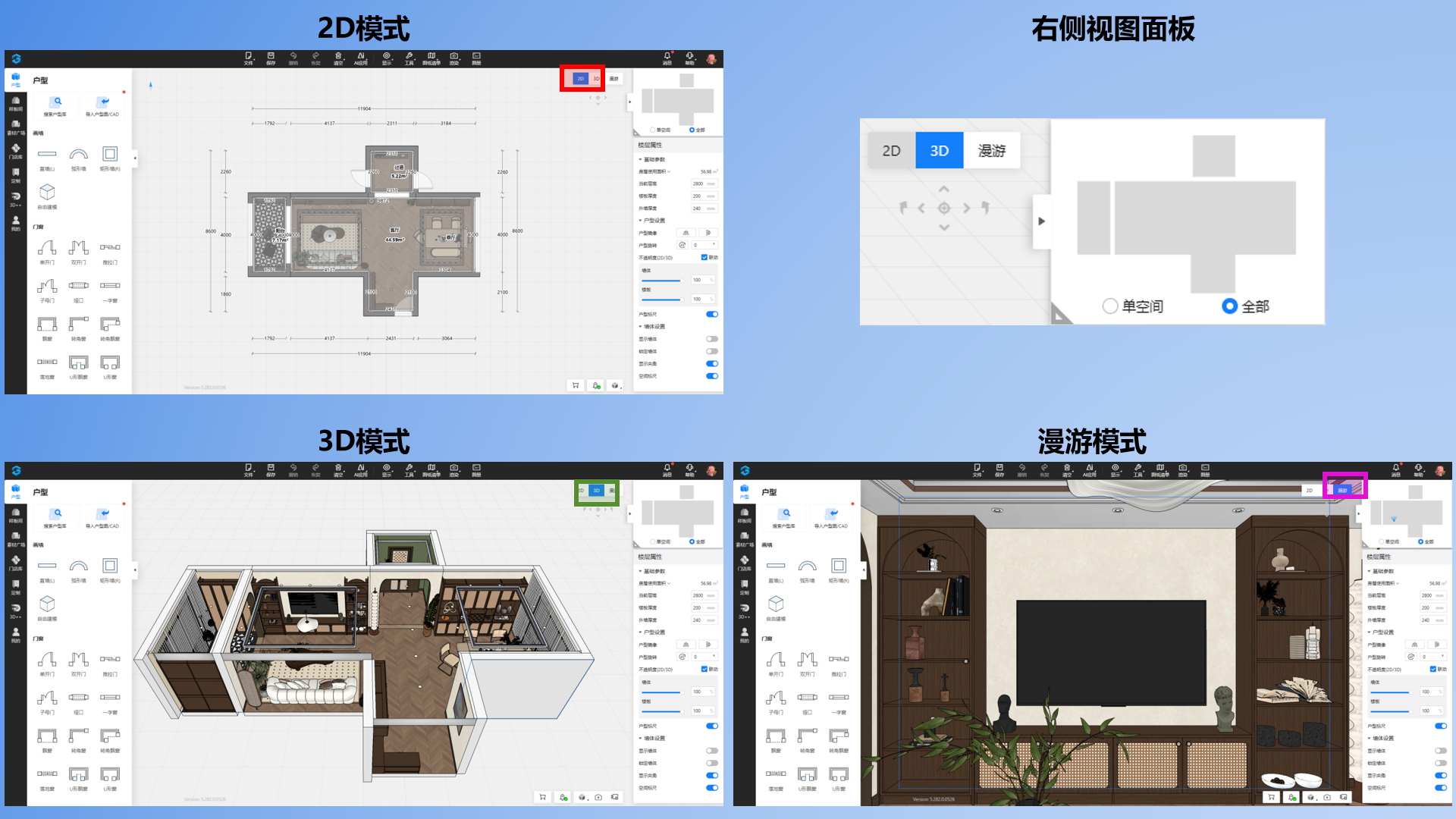
视角切换是设计操作的基础,不同视角对应不同的观察方式,在使用时点击按钮即可切换到不同视角,也可以按快捷键【V】切换视角。
(1)2D 视角:平面视角,常用于墙体绘制、结构添加和布置大型物件时使用;
(2)3D 视角:天眼视角,适合摆放定制柜,观察整体空间关系和家具效果时使用;
(3)漫游视角:室内观察视角,适合查看和绘制吊顶、观察局部细节和浏览室内效果;
2、视角移动
(1)视角移动通常可通过键盘快捷键控制实现,例如前后左右上下移动;
前进——W 后退——S
左移——A 右移——D
上移——Q 下移——E
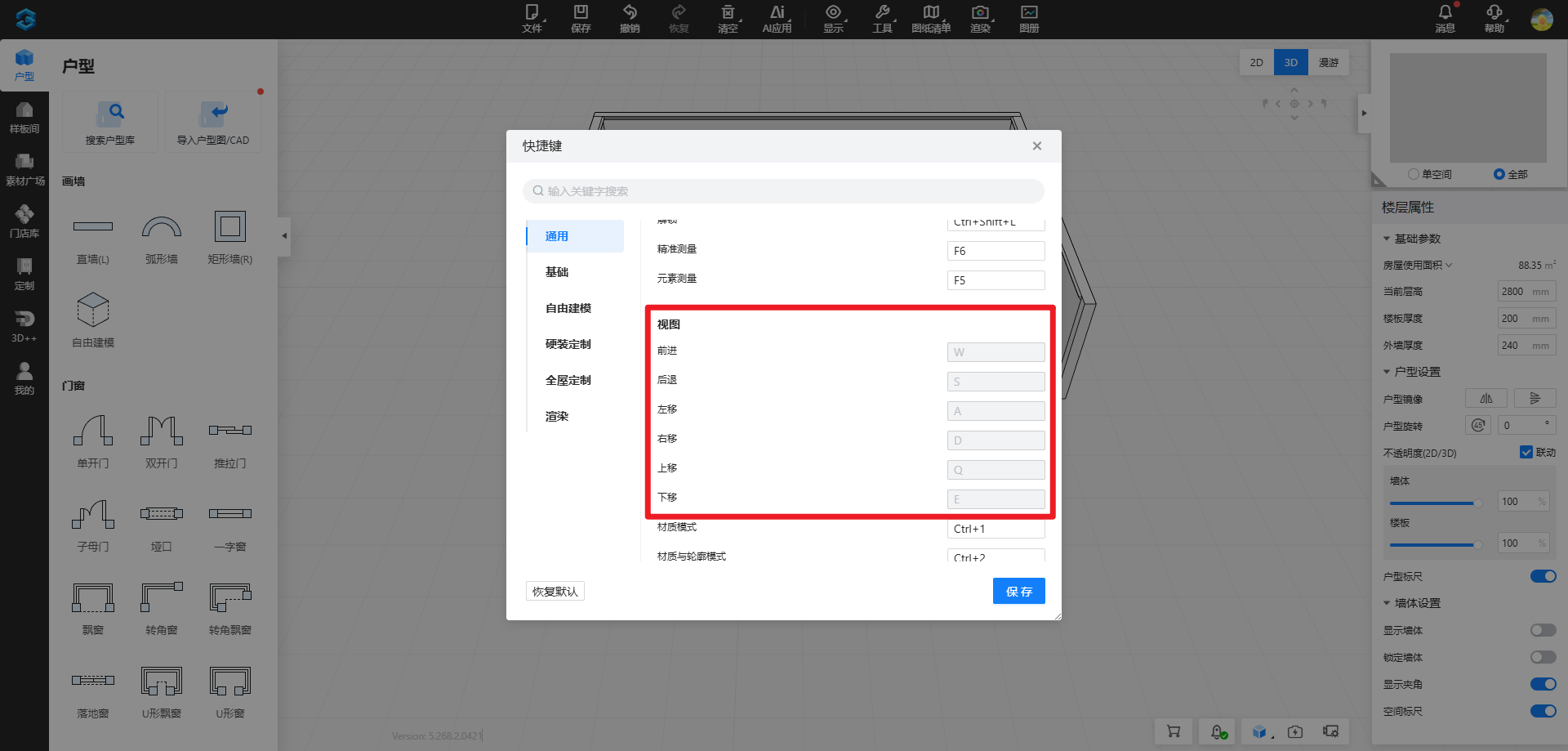
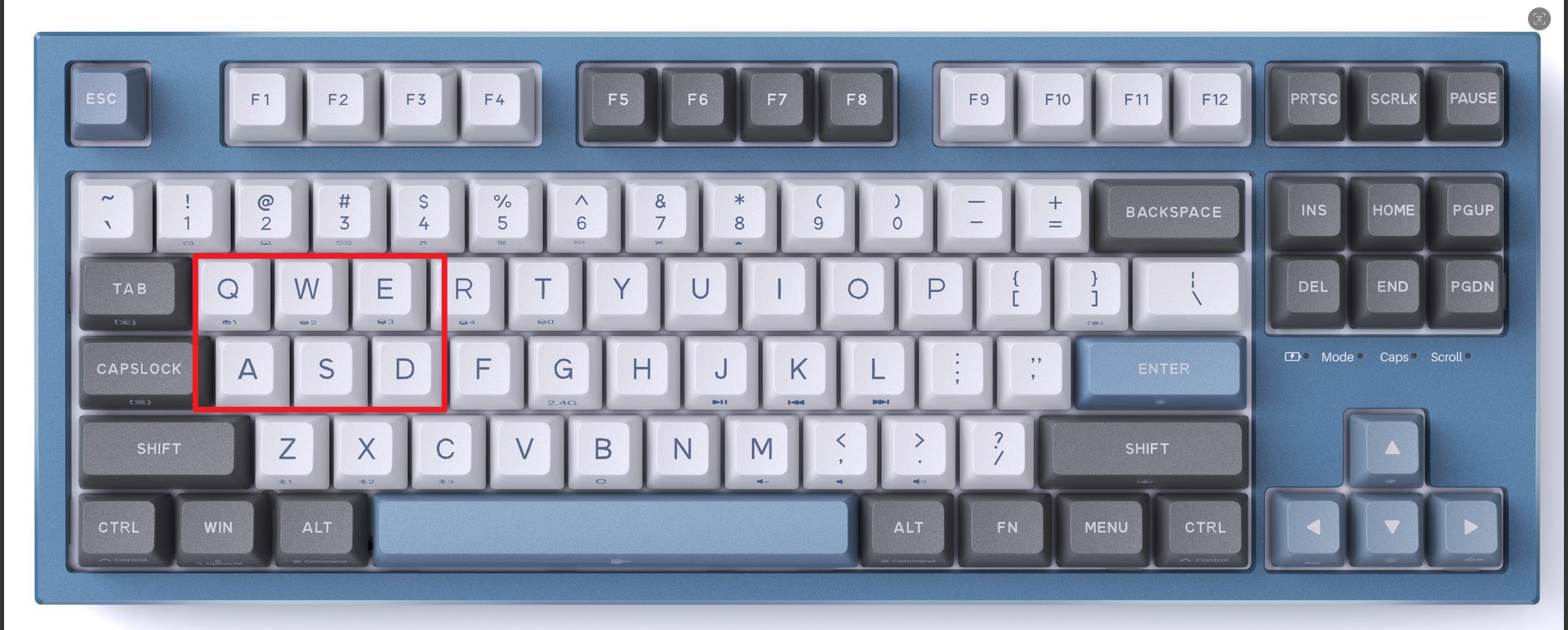
(2)也可以点击视角导航控件进行前、后、左、右、旋转和居中的位置移动;
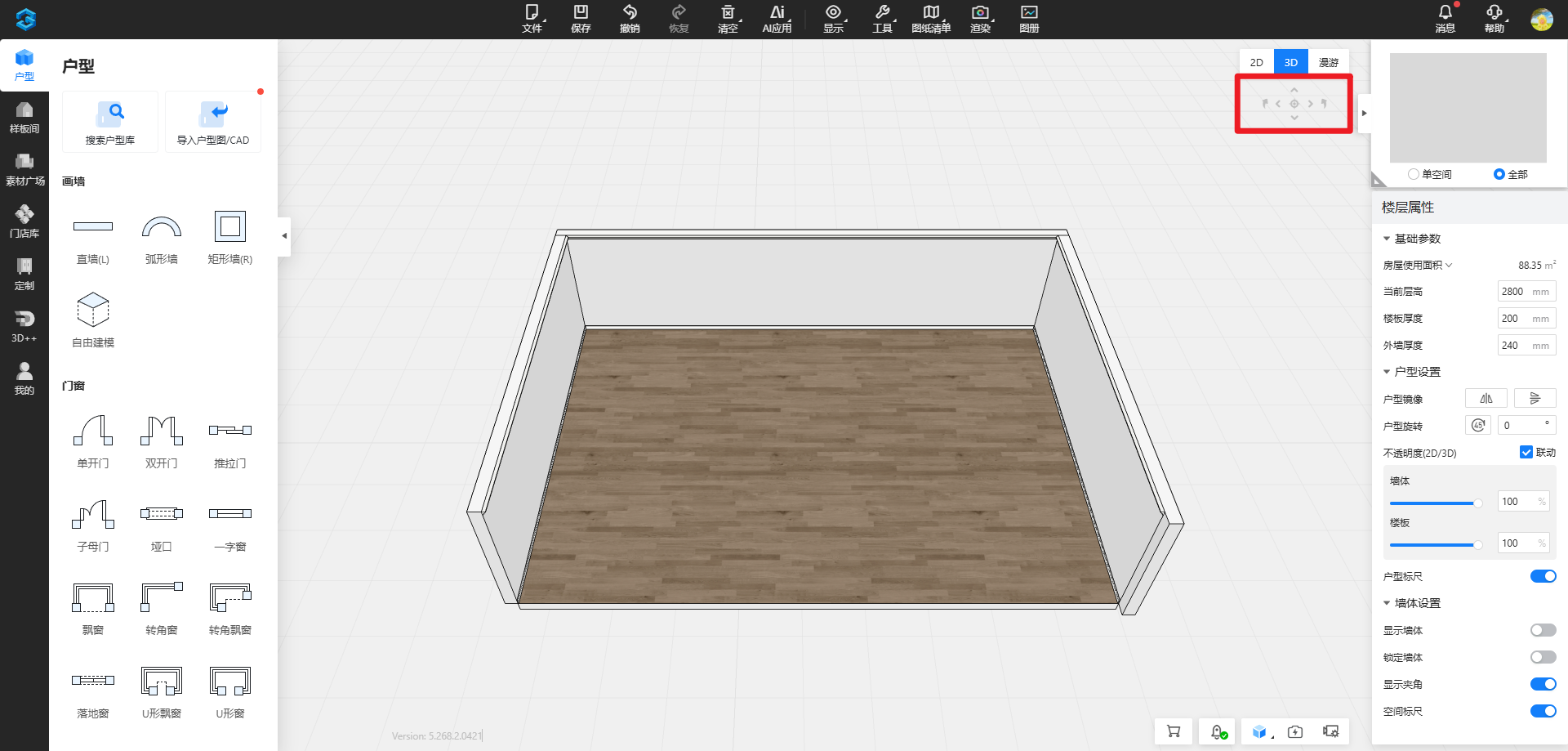
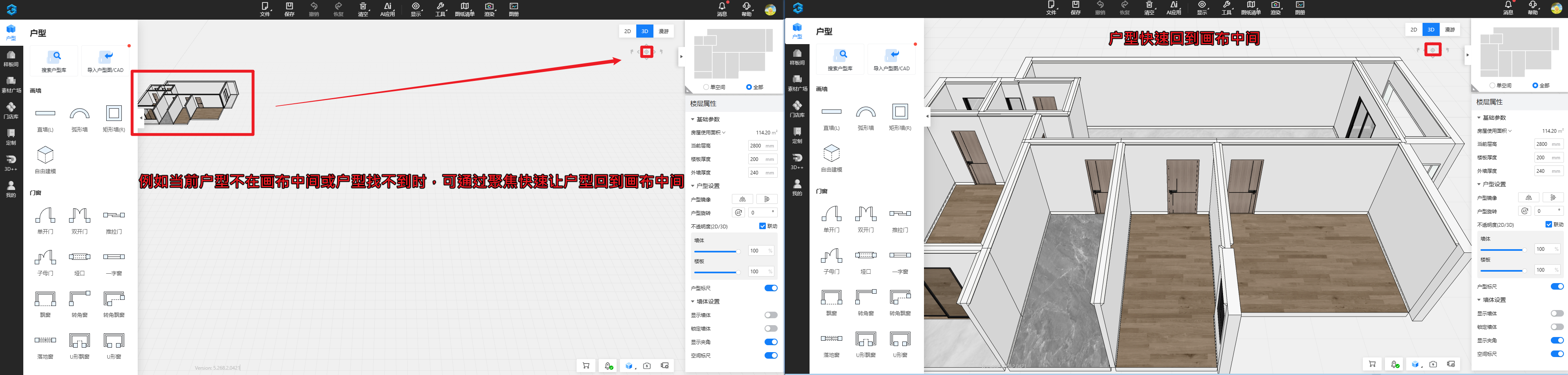
如果键盘是“效率派”,那这个控件就是“可视化派”,按自己顺手的来操作就行。👌
五、空间跳转&聚焦墙体
1、空间跳转
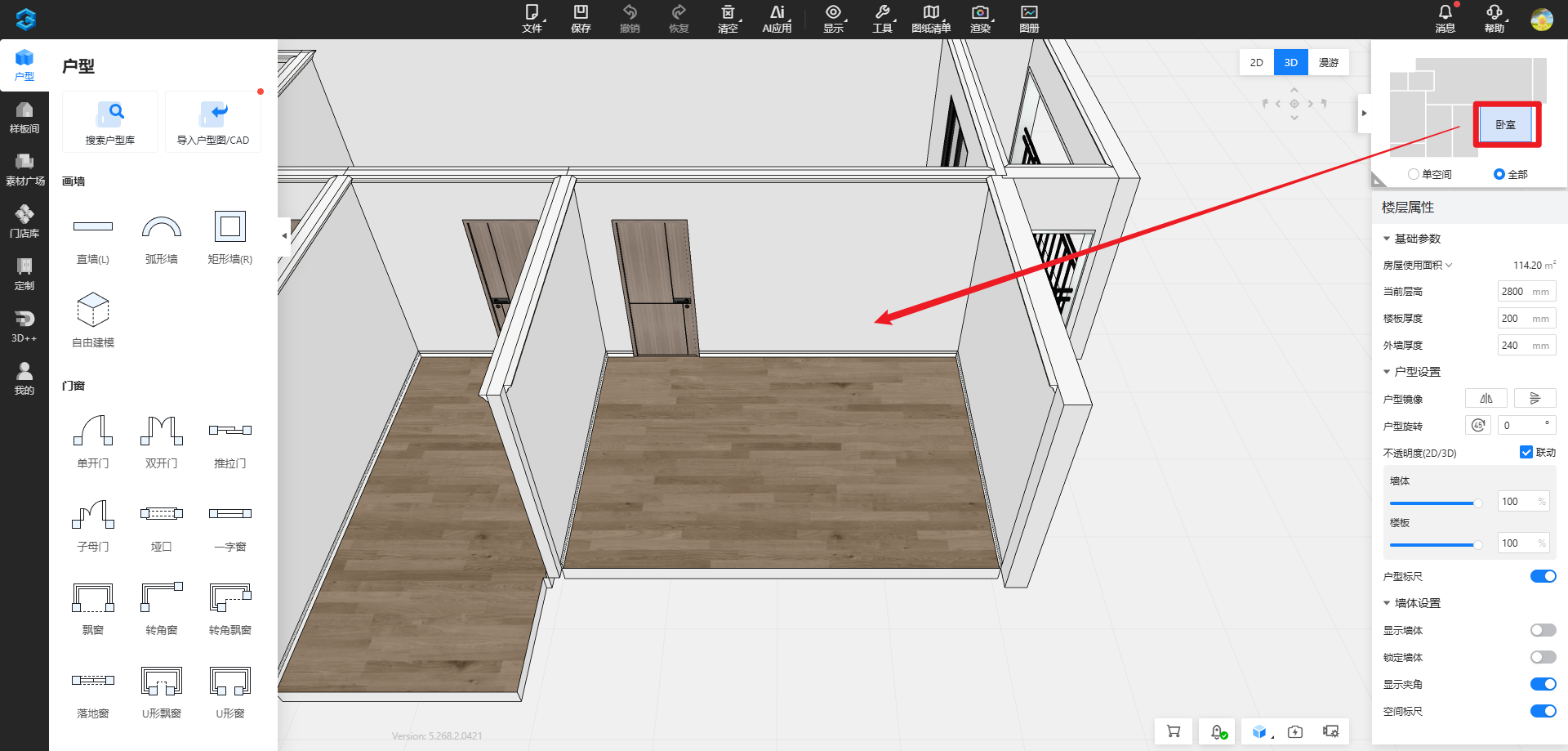
(1)空间跳转:当你需要对某个空间进行深入设计时,除了通过视角移动进入空间,也可以在右上角鼠标左键点击具体的空间,快速切换到该空间的视角,省去反复移动视角的步骤;
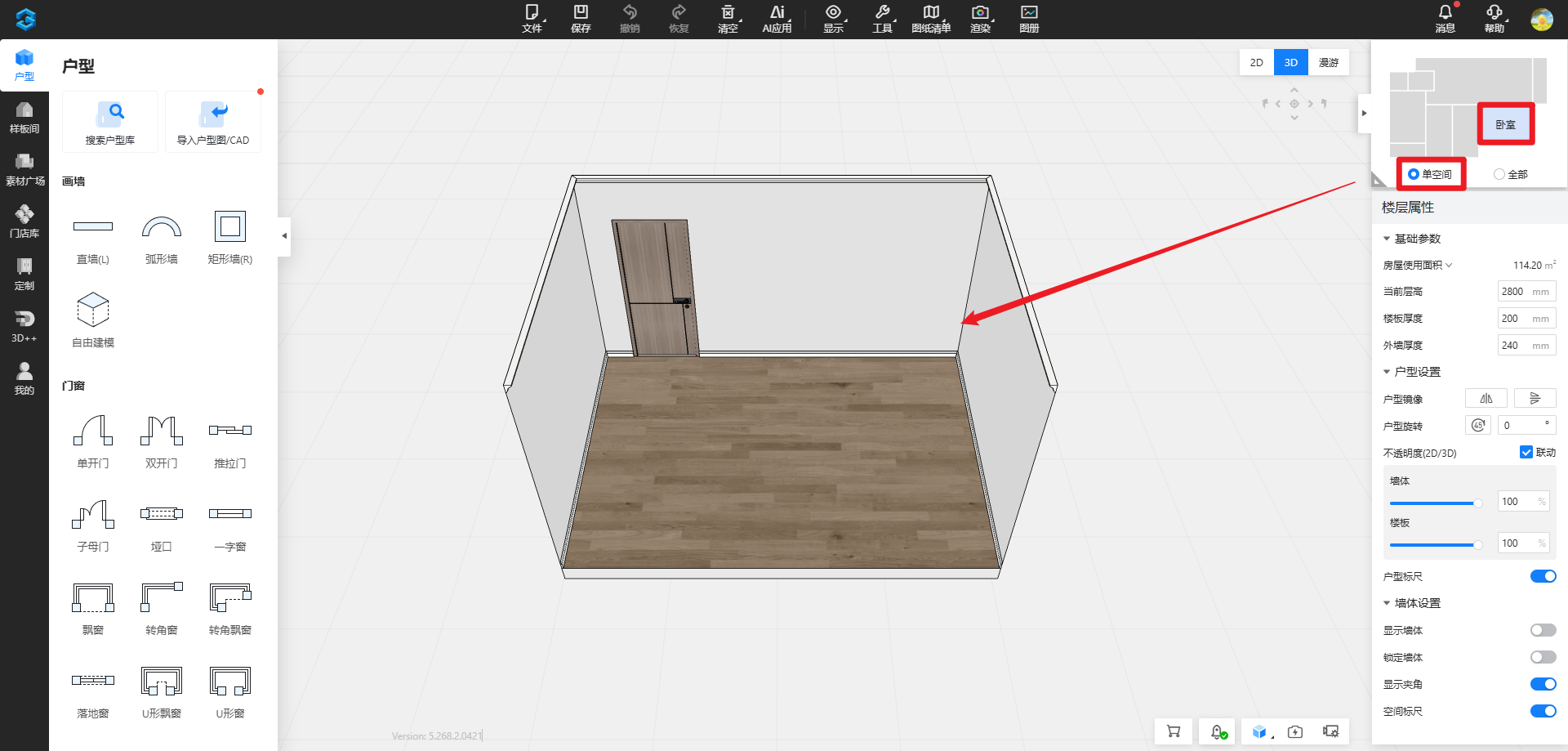
(2)显示单空间:设计时默认展示整个方案的全部空间,若想单独展示某个空间,可以在选中具体空间后,再点击单空间,当前就仅显示选中的空间了,若想继续显示全部,再点解全部即可切换回全部空间展示;
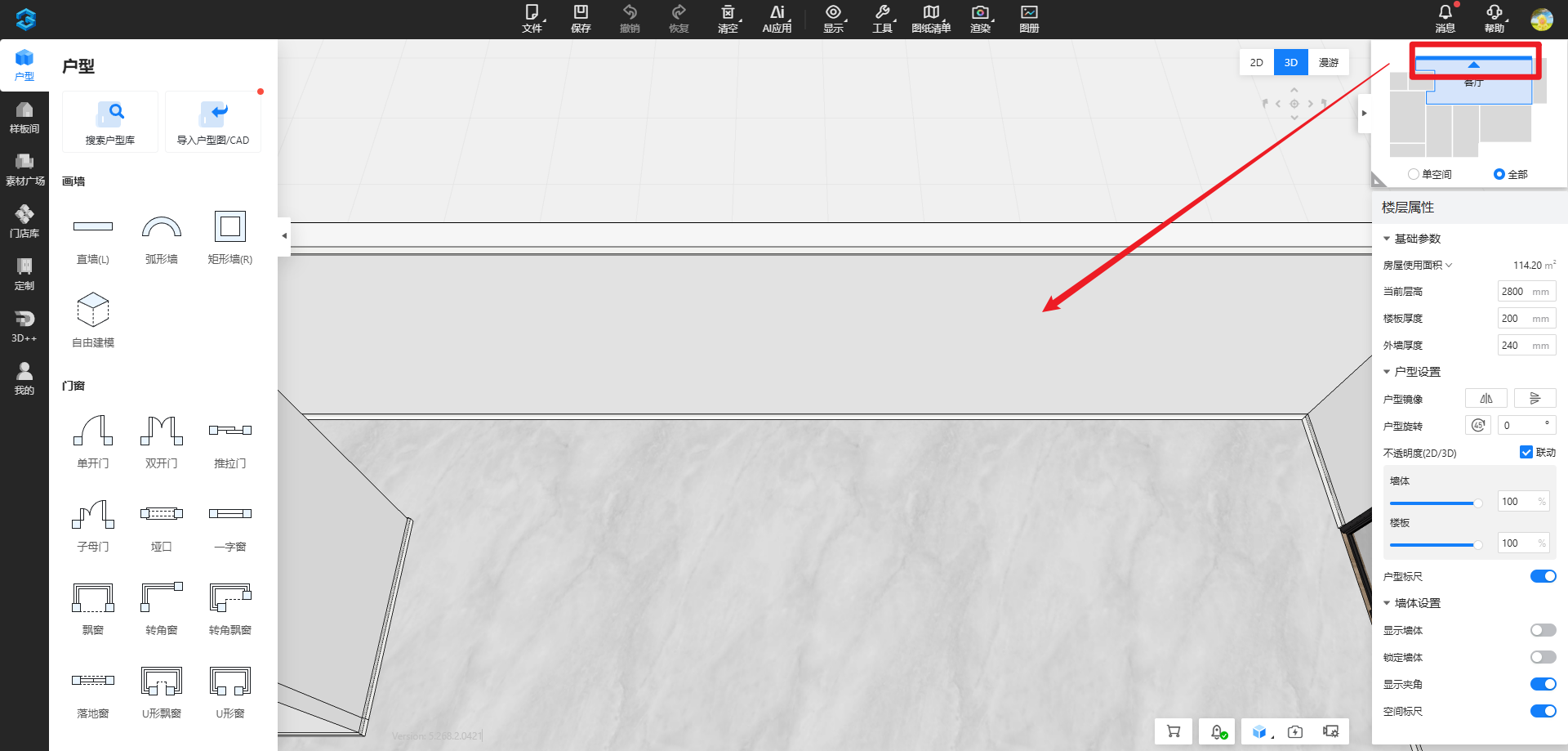
2、聚焦墙体:若想对某面墙做重点设计时,或者需要快速把视角看向某面墙,可以将鼠标悬停在目标墙体上,墙面出现蓝色线条和三角时进行点击,即可将视角快速聚焦到该面墙体,简单来说,就是别满屋乱转,直接盯准目标墙;
六、方案保存
三维家的方案通常保存在云端,不会占用过多本地存储空间。为避免误操作或数据丢失,建议同时使用手动保存和自动保存功能。灵感很珍贵,方案更不能说丢就丢。
1、常见保存方式
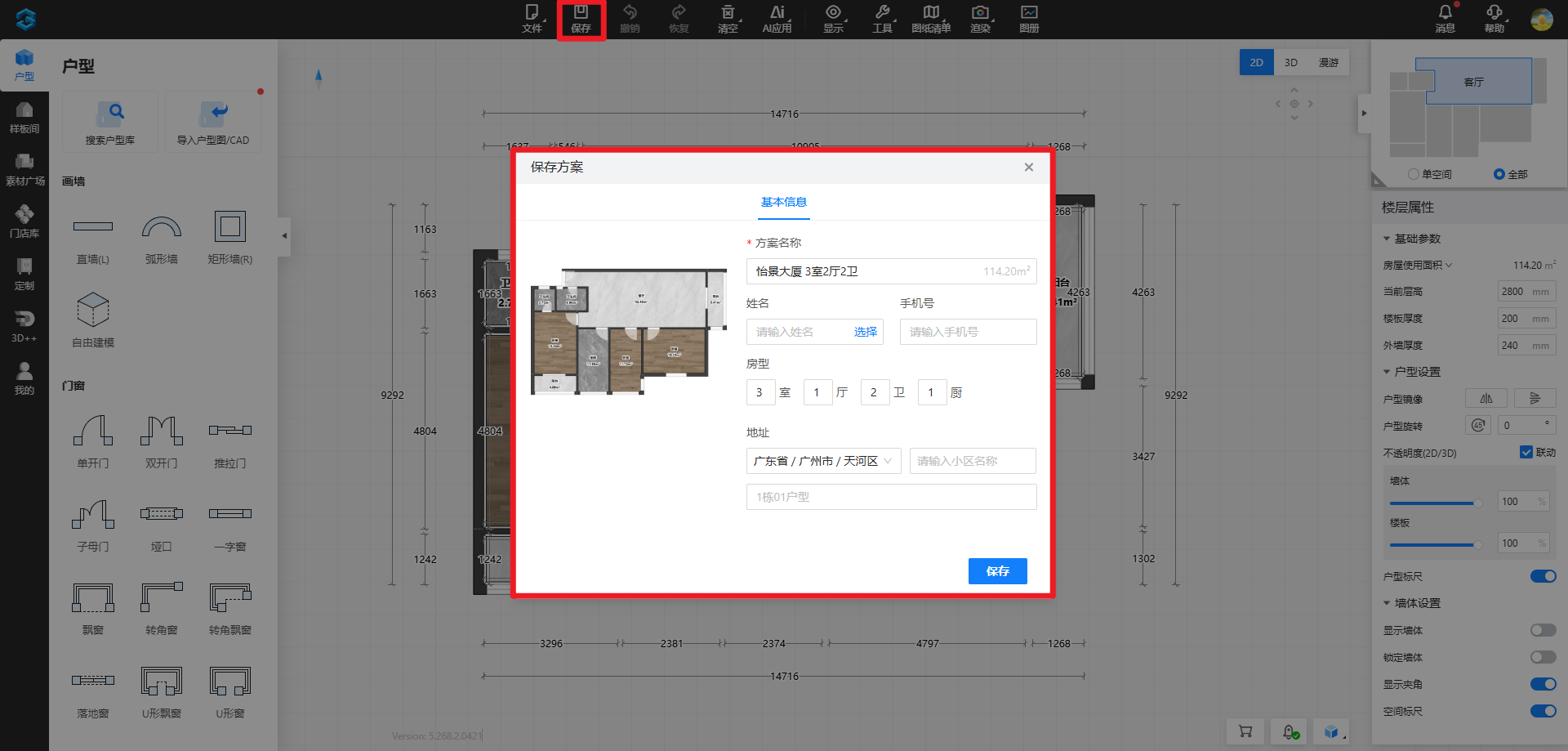
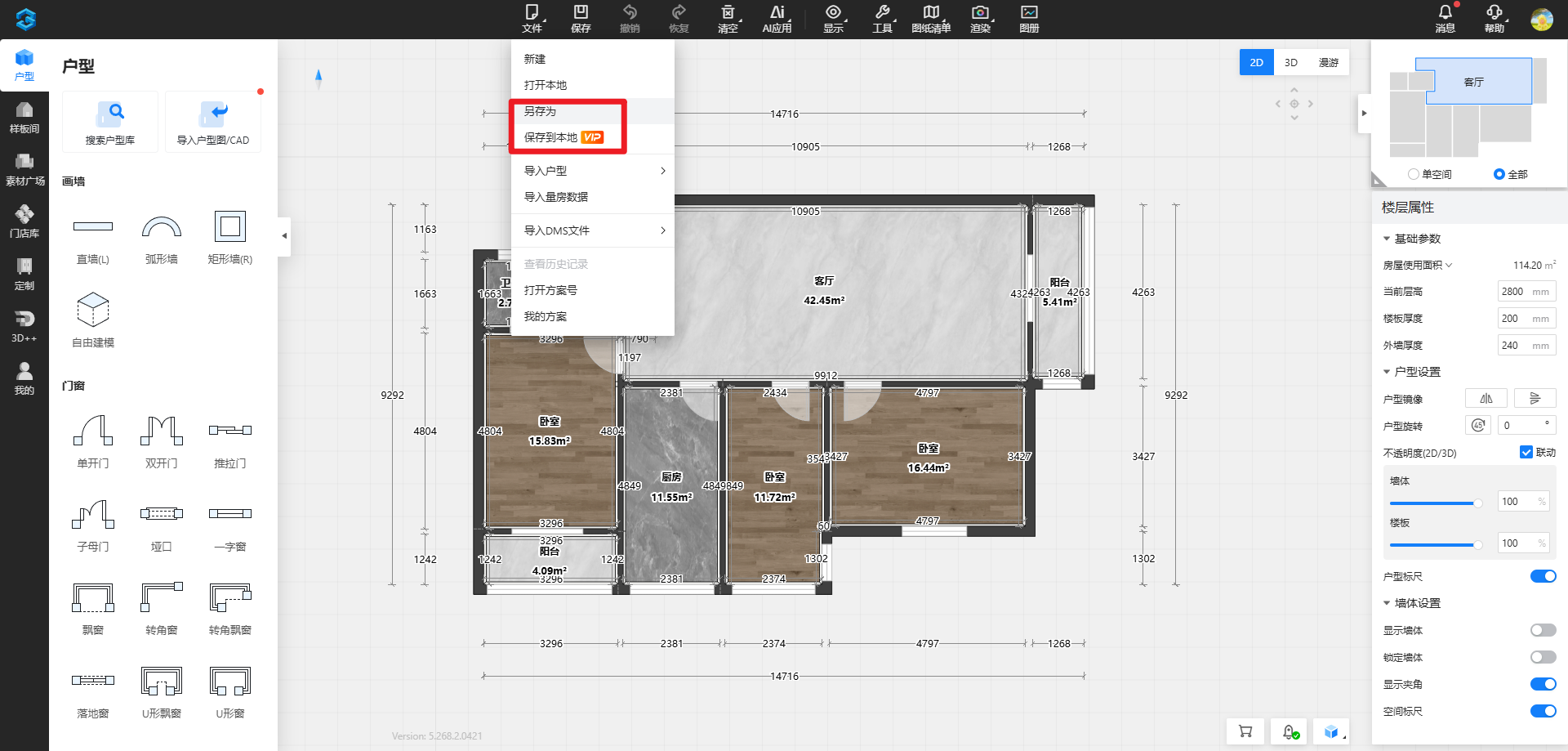
(1)保存:将当前方案更新到云端,方案首存保存会弹出保存方案的页面,可以填写方案的基本信息,填写过一次后,后续再点击保存,将不会再弹出;
(2)另存为:如果需要在同一个户型上尝试多个风格或多个版本方案时,不建议直接覆盖原方案,优先使用“另存为”保留不同版本;
(3)保存到本地:将方案文件额外保存到电脑本地,用于备份或转移;
2、查找已保存方案
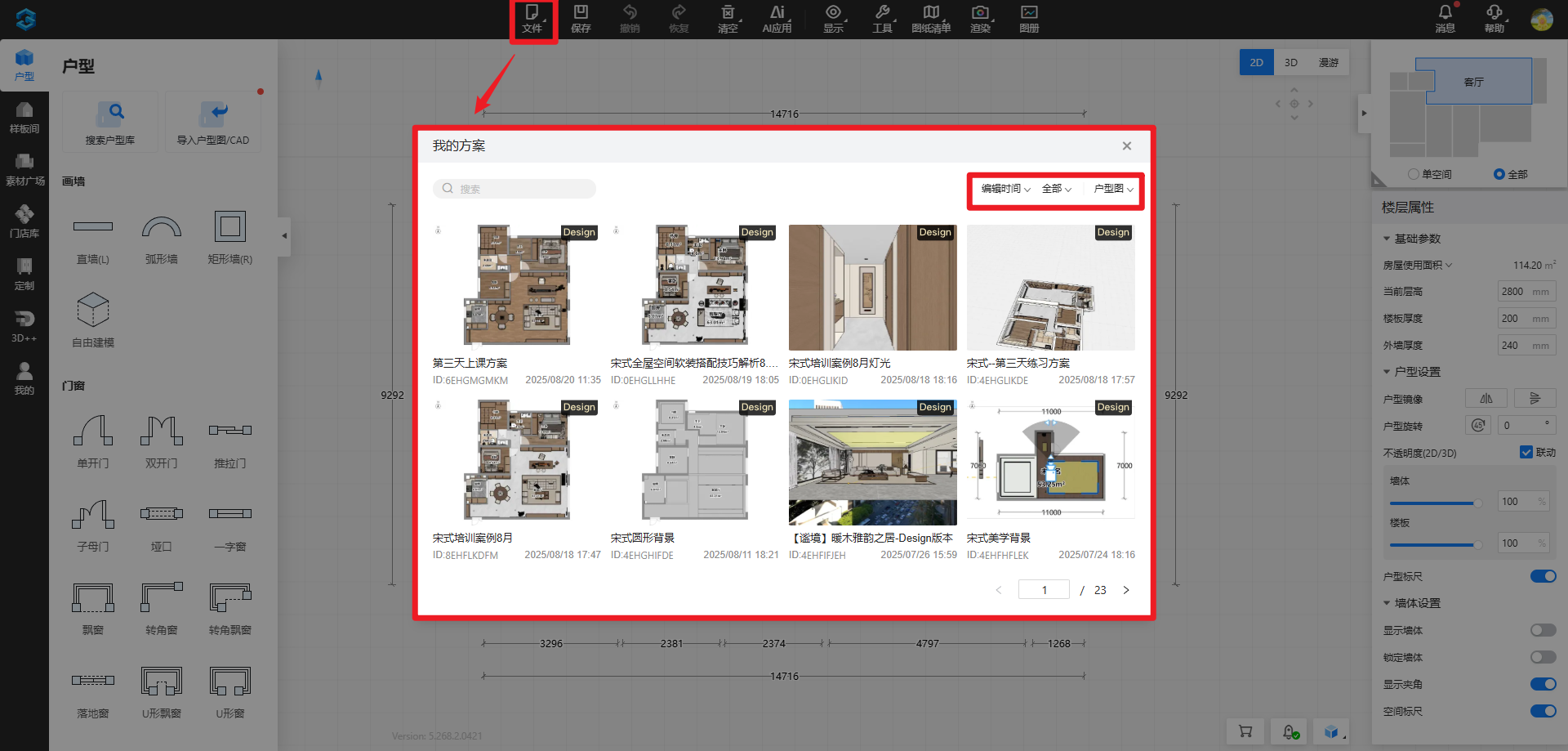
在【文件】中【我的方案】里可以查看当前账号下已保存的所有方案内容,同时也可以在页面右上方根据时间、类型等条件快速筛选,找方案时不至于翻半天还没翻到。
3、自动保存设置
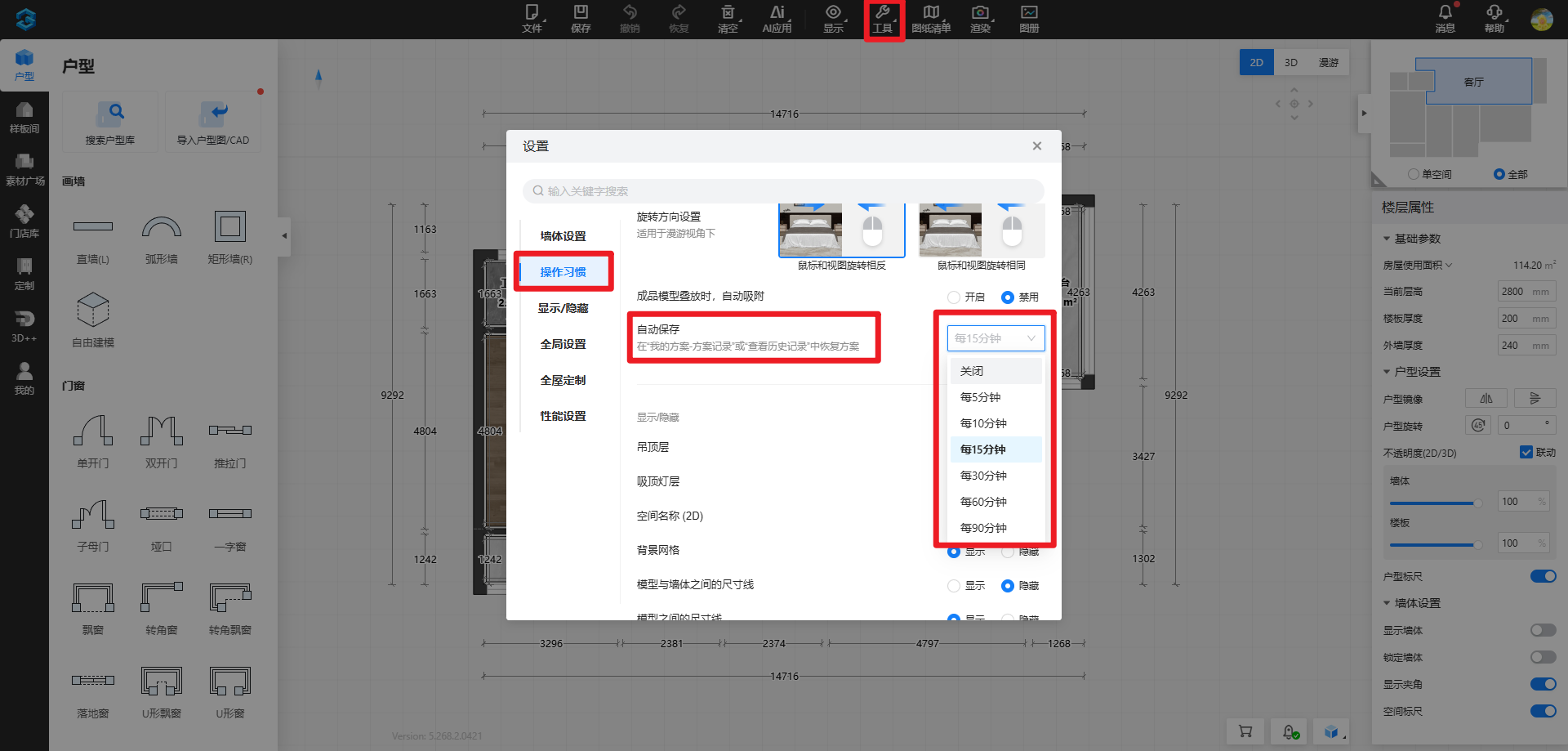
(1)自动保存设置:进入【工具】里的【设置】,找到【操作习惯】,设置好“方案自动保存的时间”,在操作中就可以自动保存了;
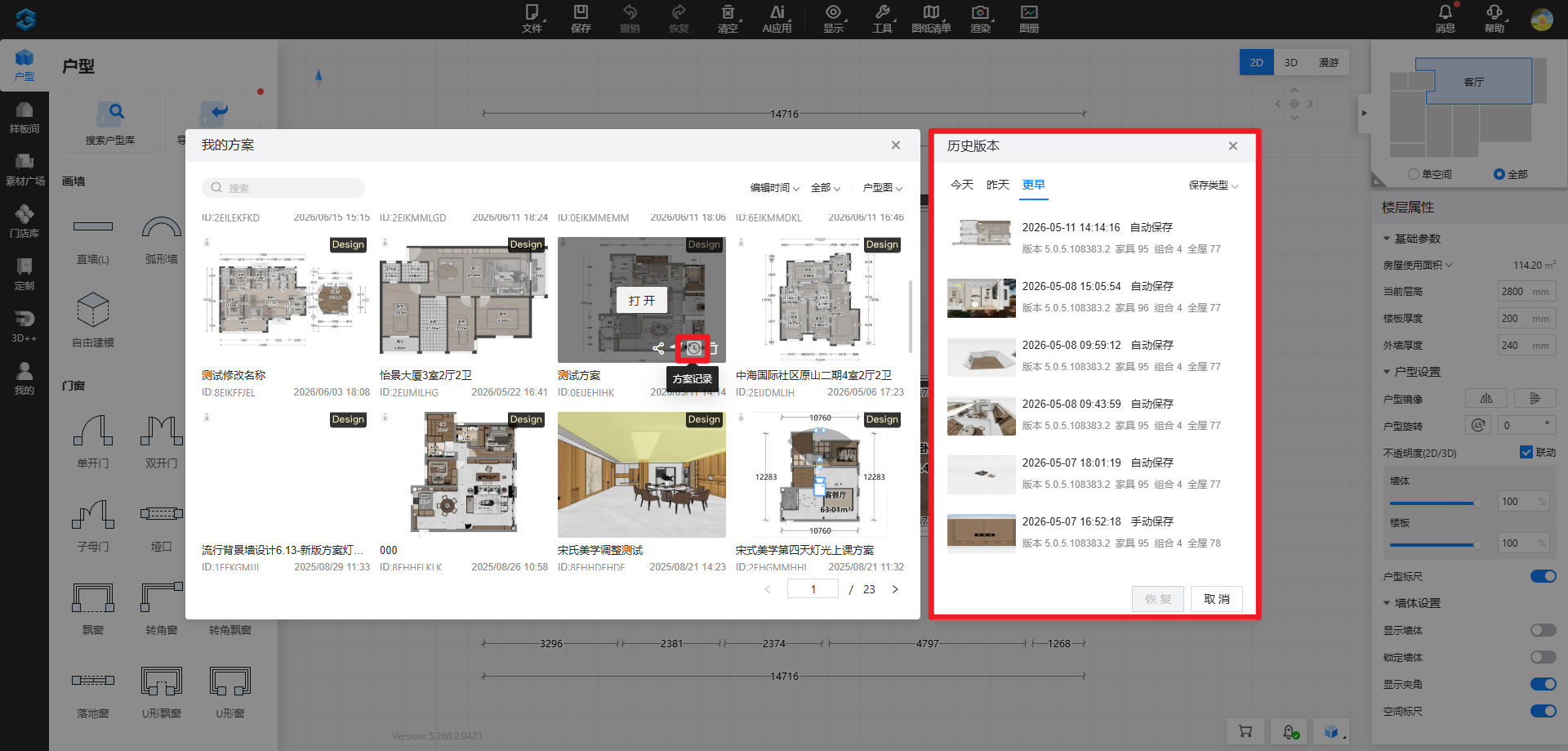
(2)保存记录查看:在【文件】中的【我的方案】打开【方案记录】,可查找到手动保存、自动保存的记录;
七、学习建议
完成基础入门后,建议继续学习户型创建方法、模型快搭方法和快速渲染方法。先把界面、视角和保存逻辑摸熟,再进入正式设计,后面的操作节奏会更稳,也更不容易手忙脚乱。
💯恭喜你成功解锁第一步《基础入门指南》,说明你已经和三维家慢慢熟起来了。接下来就去挑战第二步《自由绘制户型》吧,把墙体、门窗和结构一步步安排明白,你会发现自己离“会画方案”这件事又近了一大步。💪