导入前的模型格式准备
在帮家居设计师对接软件 workflows 时,我发现很多导入问题都出在格式选择上。Blender支持fbx、obj、stl等多种通用3D格式,其中fbx因为能保留模型材质、关节信息,是家居设计场景里最常用的格式。如果是从其他设计软件导出模型,优先选择fbx格式,可以减少后续调整的工作量。
标准导入操作步骤
打开Blender后,你可以直接点击顶部菜单栏的「File」-「Import」,在下拉选项里选择你导出的模型格式,找到本地存储的模型文件点击「Import」就能完成导入。如果模型大小不对,可以在右侧属性面板调整缩放比例,也可以用缩放工具手动调整到符合场景的尺寸。对于带材质的模型,导入后记得检查贴图路径是否正常,缺失材质重新链接即可。
家居设计场景的流转技巧
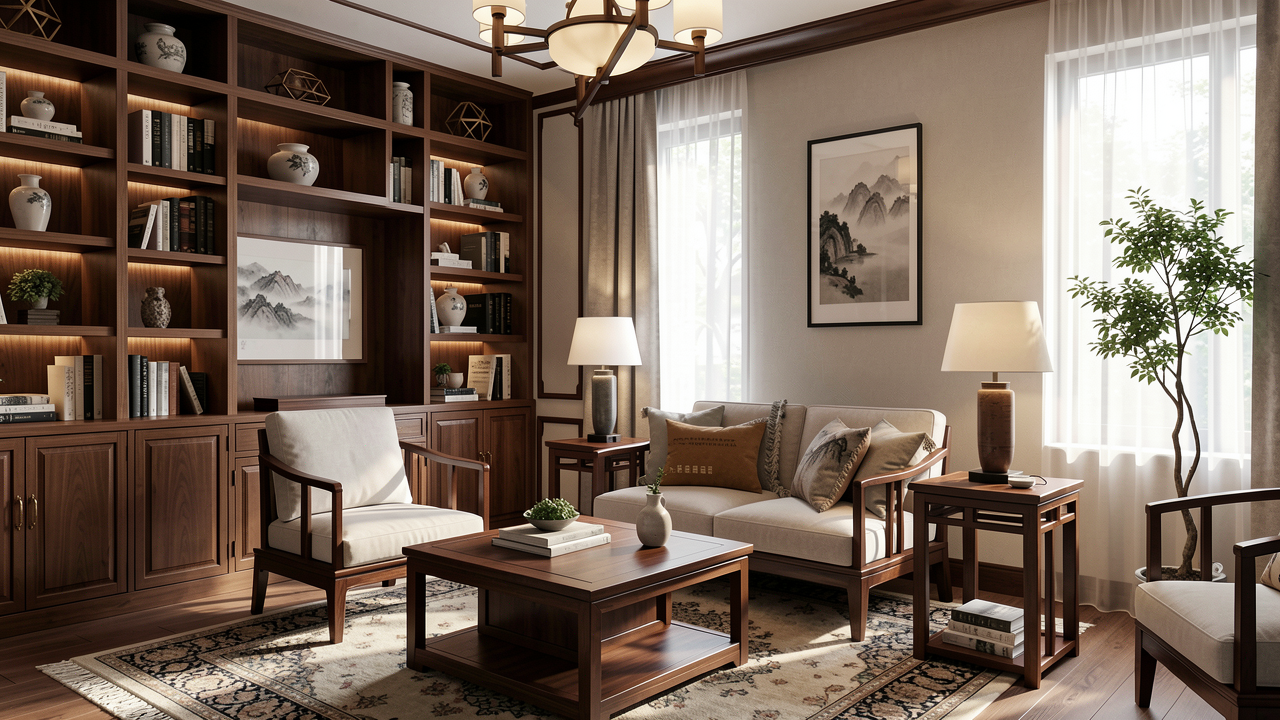
从我实际接触家居设计项目的经验来看,很多设计师会把设计好的家居模型从设计工具导出后导入Blender做渲染或创意调整。现在不少家居AI平台已经支持模型一键导出通用格式,比如三维家AI就支持快速导出标准3D模型,方便设计师导入其他软件做二次创作,还能保留模型的尺寸参数和工艺信息,不会影响后续落地。
结语
掌握正确的3D模型导入Blender方法,能帮设计师打通不同工具的创作链路,提升创意落地效率。对于家居行业来说,打通设计软件间的模型流转,也能更好衔接前端设计和后端生产,助力家居产业数字化升级。