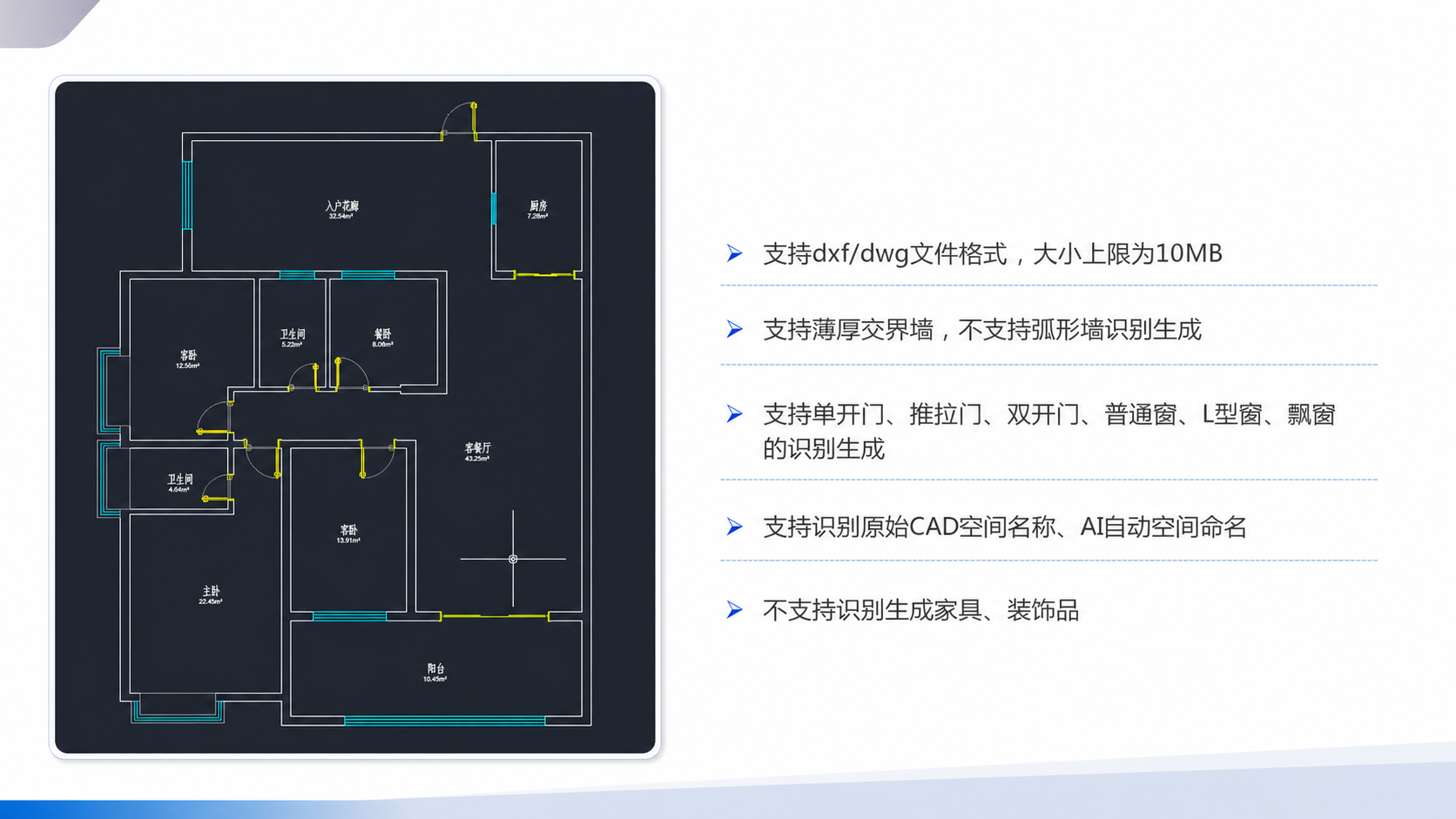
一、上传CAD文件格式要求:CAD户型图上传,需注意CAD文件的格式要求,具体要求如下:
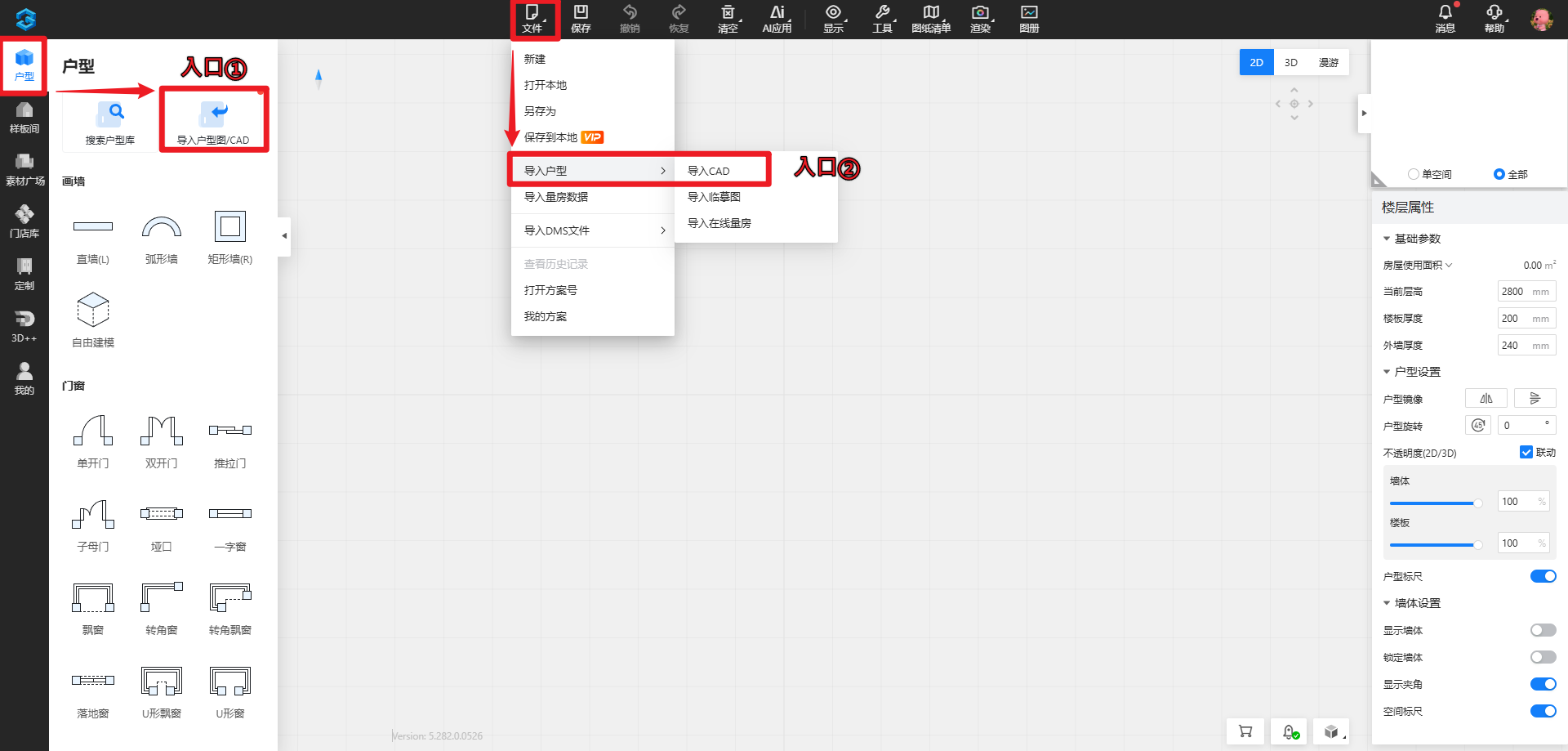
二、操作路径:在设计界面中有2个入口可以导入CAD户型图
1、入口①:CAD户型处理后,可点击左边导航栏“户型--导入户型图/CAD"进行上传
2、入口②:点击上方”文件“--”导入户型“--”导入CAD“进行上传
详细教程请点击:https://www.3vjia.com/study/video?cid=e30b0e6866e54e49ba9926de25d26093&vid=4bc0bbbccd9949878b674be08109b7b2
三、若是上传多个户型,不同版本操作方法稍有不同,具体操作如下:
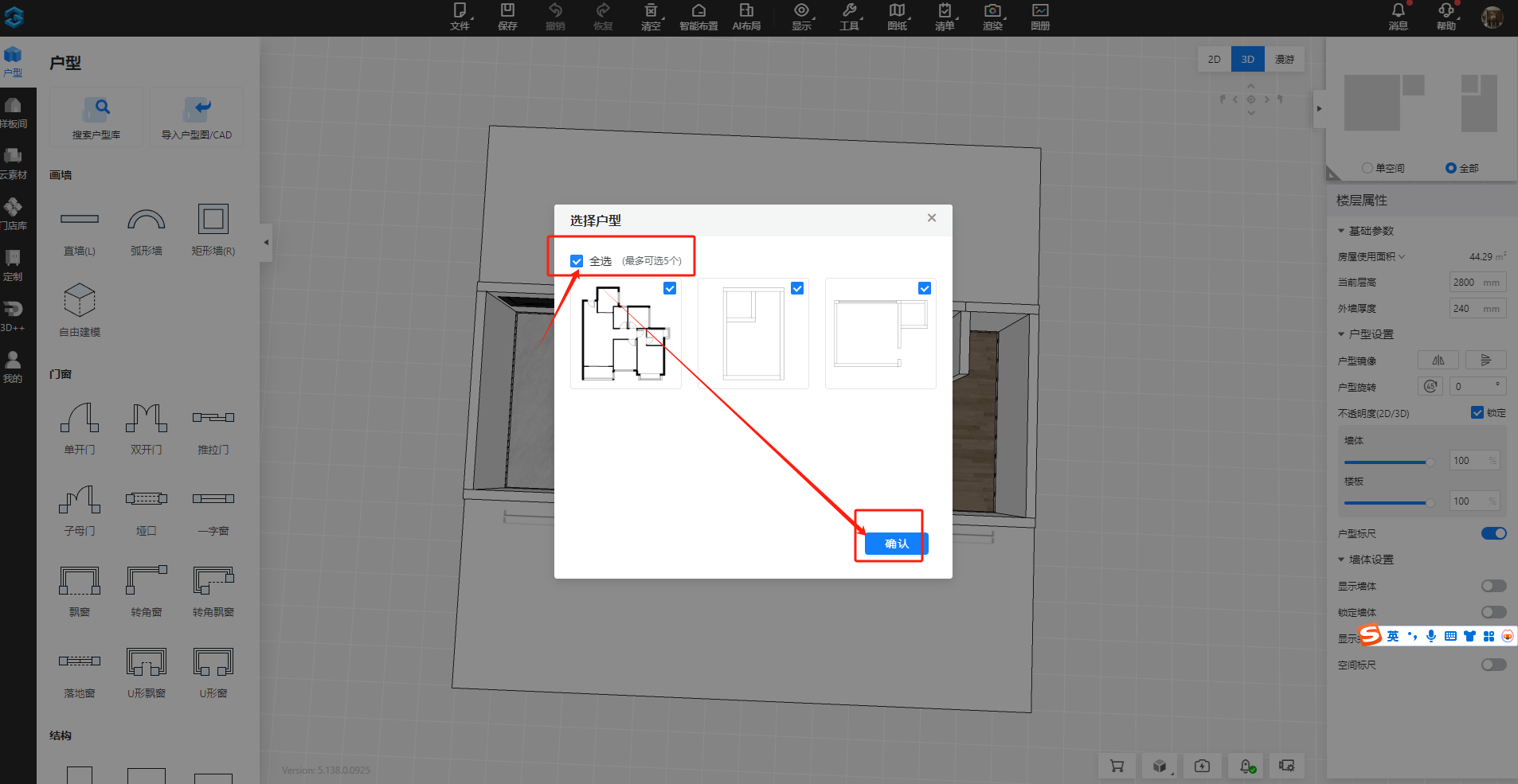
1、design版上传多个户型:导入户型时勾选需要一起导入的户型--点击确认(最多可选5个户型);
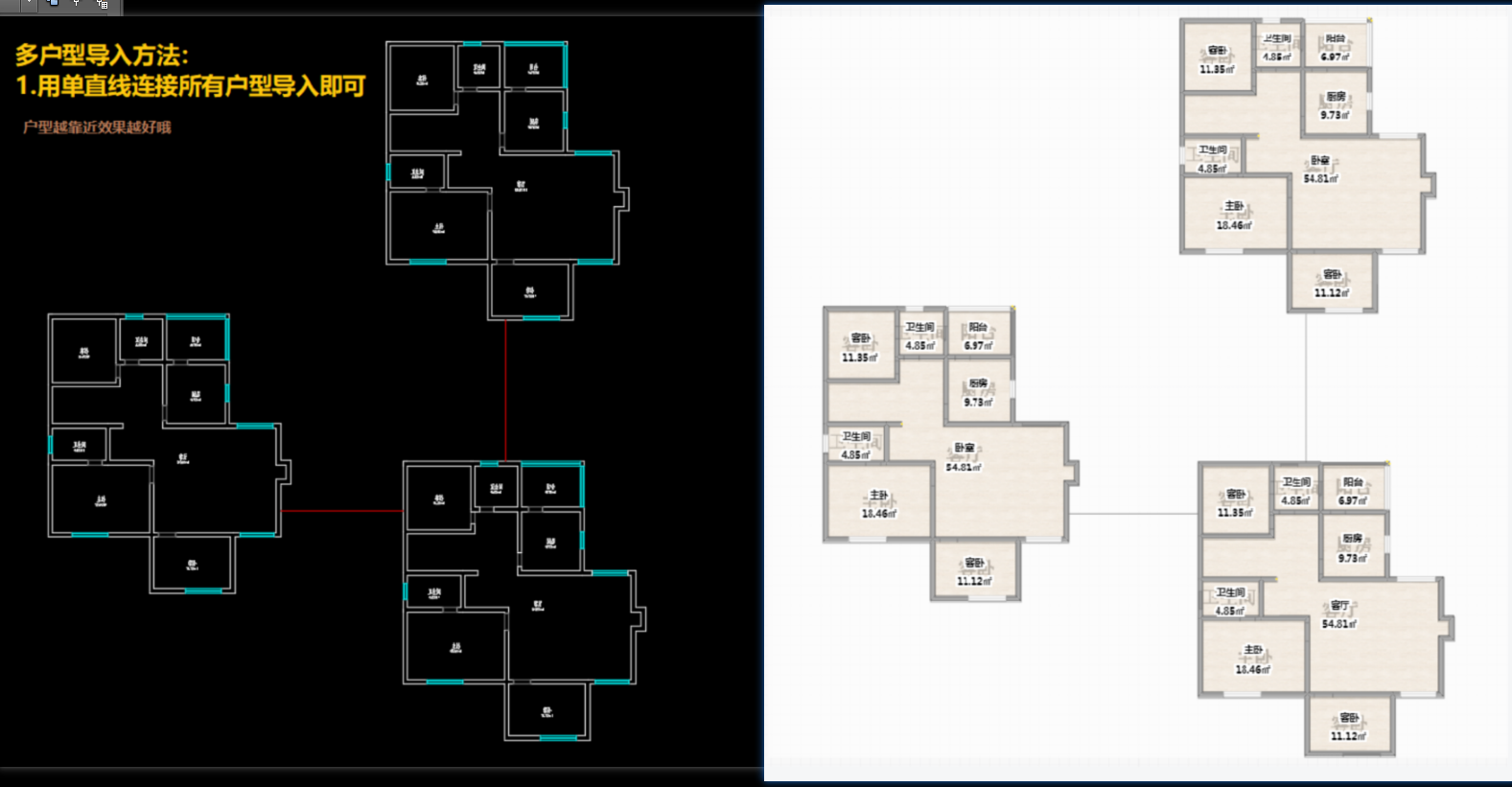
2、4.0/5.0版上传多个户型:需用直线将户型连接起来,再以DWG格式导入即可;
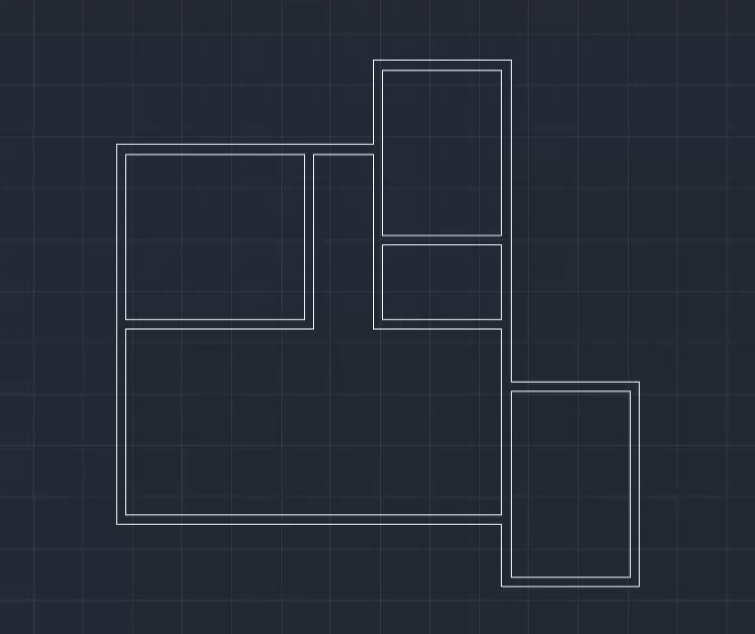
3、4.0版本以下上传多个户型:就要注意:(1)必须为dxf格式;(2)不能有门窗、柱子、阳台的其他线条。
参考图例:
上传户型图常见问题及处理方法教程:https://www.3vjia.com/study/video?cid=10103&vid=bc75848c3d5c49a6bb98c63fc37d03c4
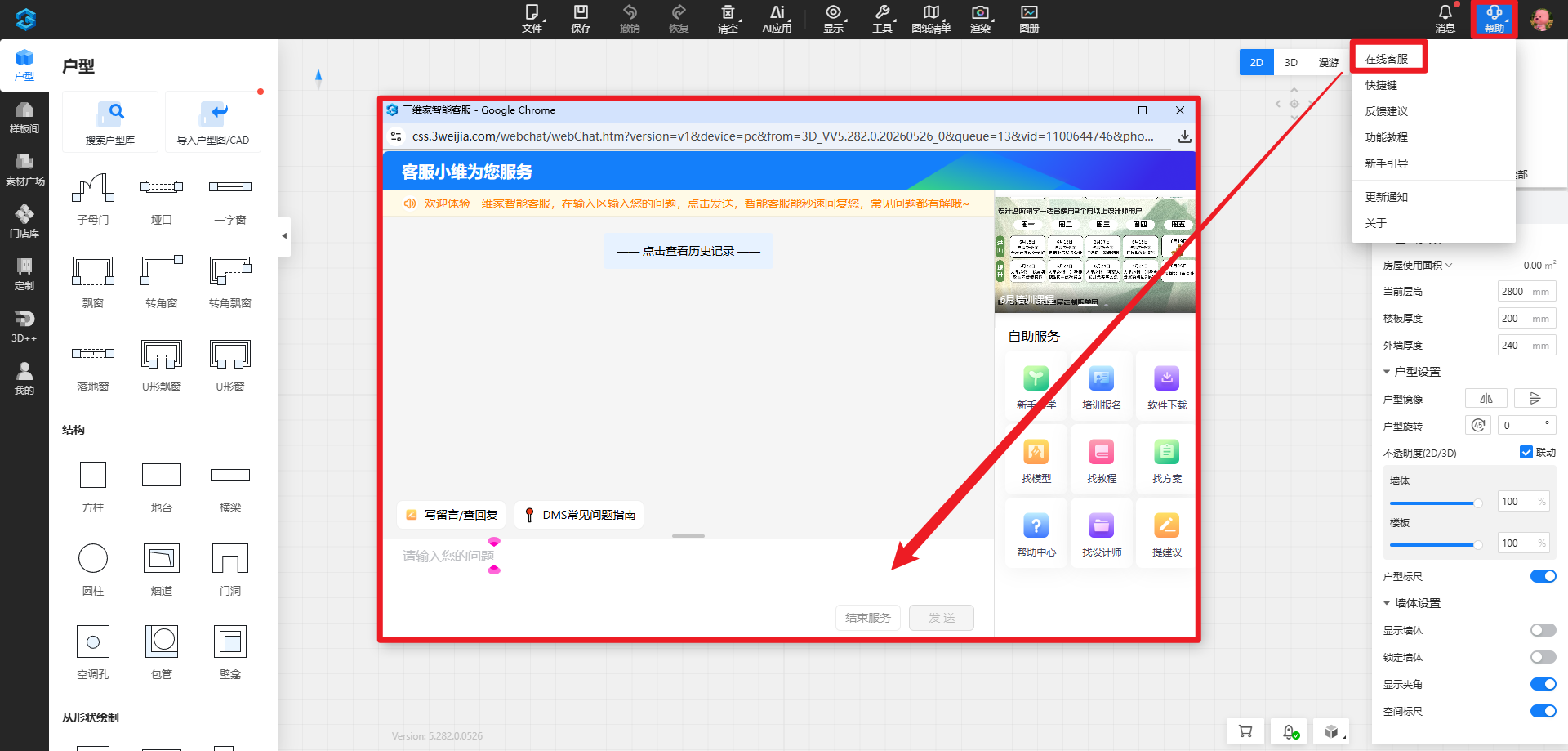
如果对以上内容有疑问,或者有软件其他操作问题,推荐您到3D设计页面,点击右上角【在线客服】进行提问,我们会在工作时间为您提供一对一的服务!