账号将于20XX年X月X日过期,尽快续费哦!

立即续费
每日签到 / 注册
工具下载
帮助中心 三维家官网

三维家

上传方案

新建3D方案

打开3d软件开始方案设计
  • 1.在线制作3D方案;
  • 2.1000万+素材高效搭配;
  • 3.2分钟出效果图,720°全景图
  • 4.简单编辑即可上架

新建自定义方案

可上传图片+全景链接
  • 1.极速上传已有效果图、实景图;
  • 2.可添加全景链接,使你的方案更加丰满;
  • 3.保存发布即上架。
选择已有方案
更新通知
用户指南
系统配置
账号权限
基础操作
户型设计
素材模型
全屋定制
硬装定制
渲染出图
神笔动画
图纸报价
3D++
后台入库
新手专区
新手学习指引
快速上手
全部3D云设计素材模型素材模型编辑材质贴图编辑
材质刷-支持吸取和赋予材质属性
更新时间:2026-06-18适用版本:5.0版本、Design版本

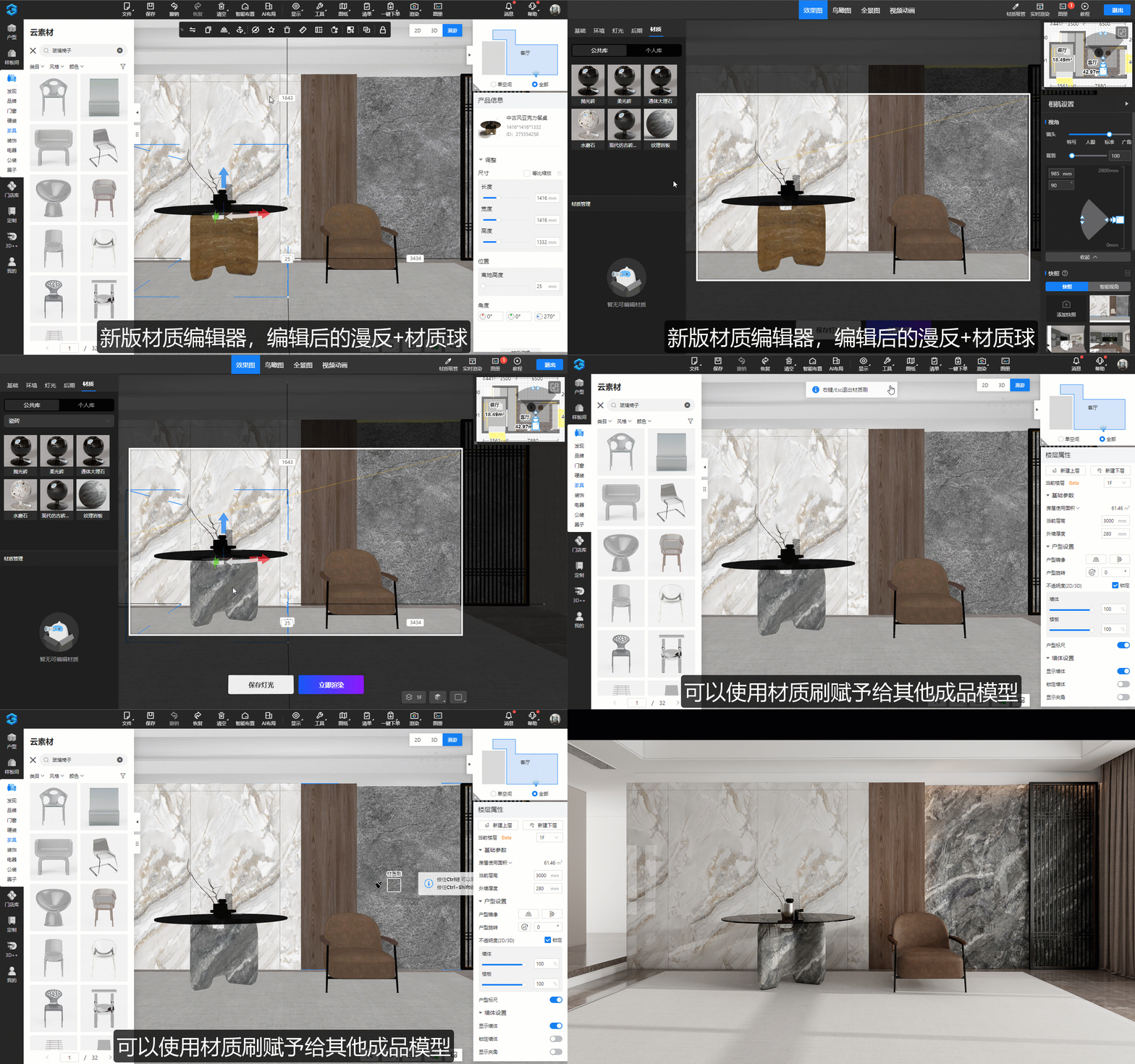
材质刷升级

1.替换了贴图的门窗、整木门窗、定制柜体、硬装、台梁柱等结构体,材质刷可以吸取该贴图后,进行相互应用。
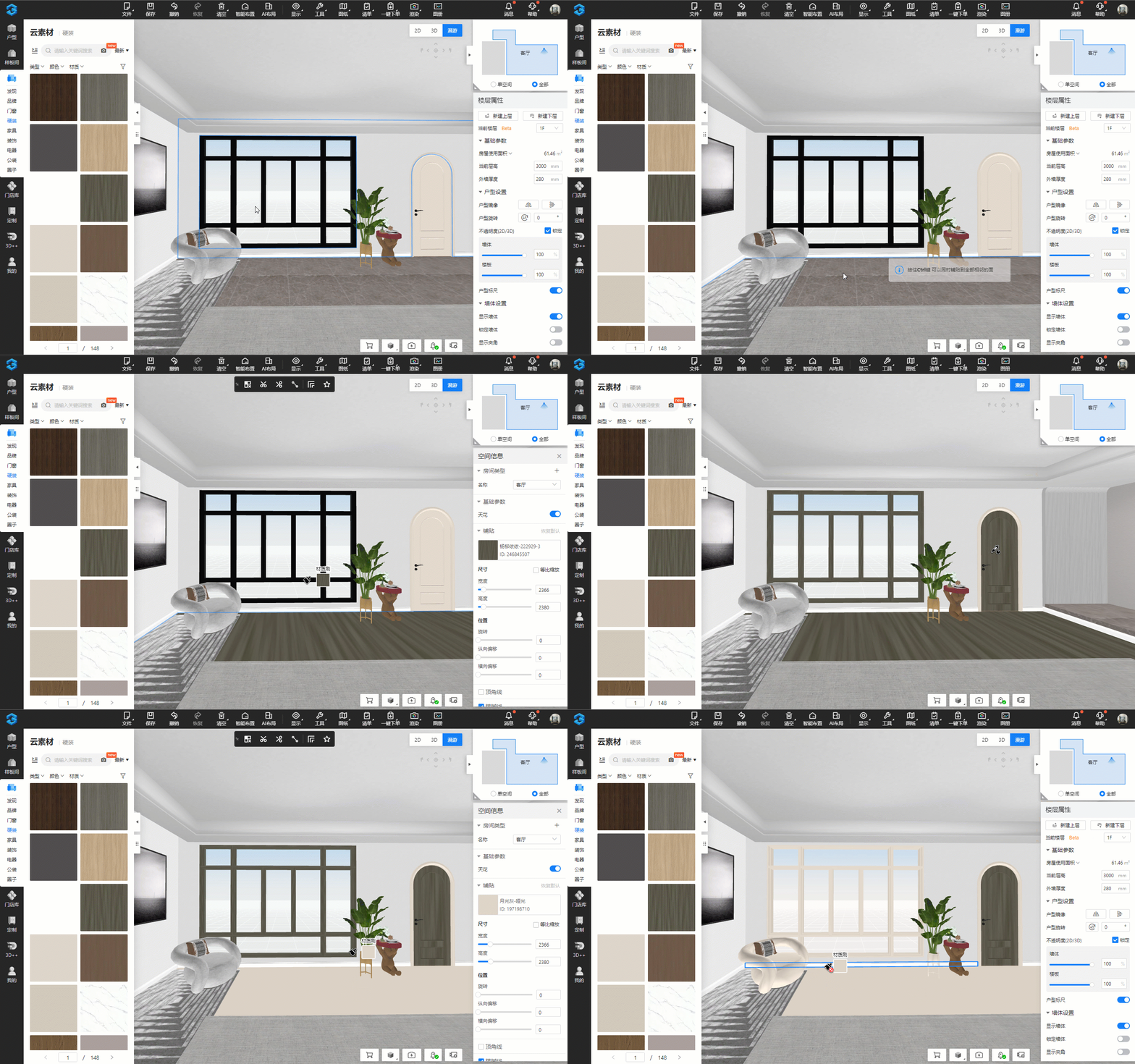
操作:

功能入口:顶部菜单【工具】-【材质刷】 快捷键:Shift+B

在场景界面中,材质刷支持一键吸取成品、成品门窗、整木门窗、台梁柱、SU等结构体、硬装、定制柜体上的贴图,并可相互应用


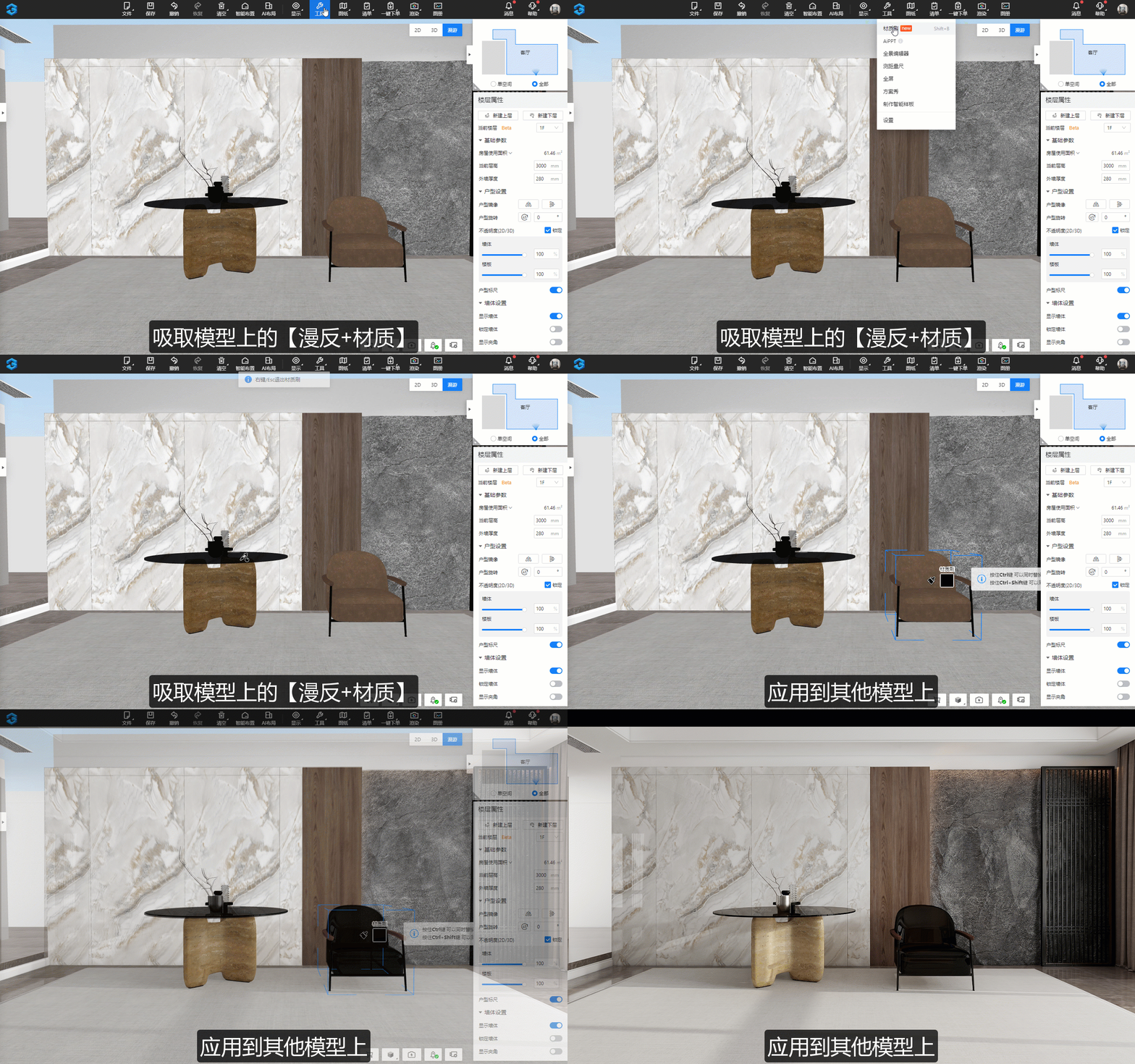
2.材质刷可以吸取成品模型上的原图(漫反+材质球),应用到其他成品模型。在成品模型中,材质刷支持一键吸取成品模型的原图,应用到其他成品,其他模块素材暂不支持应用 。
 

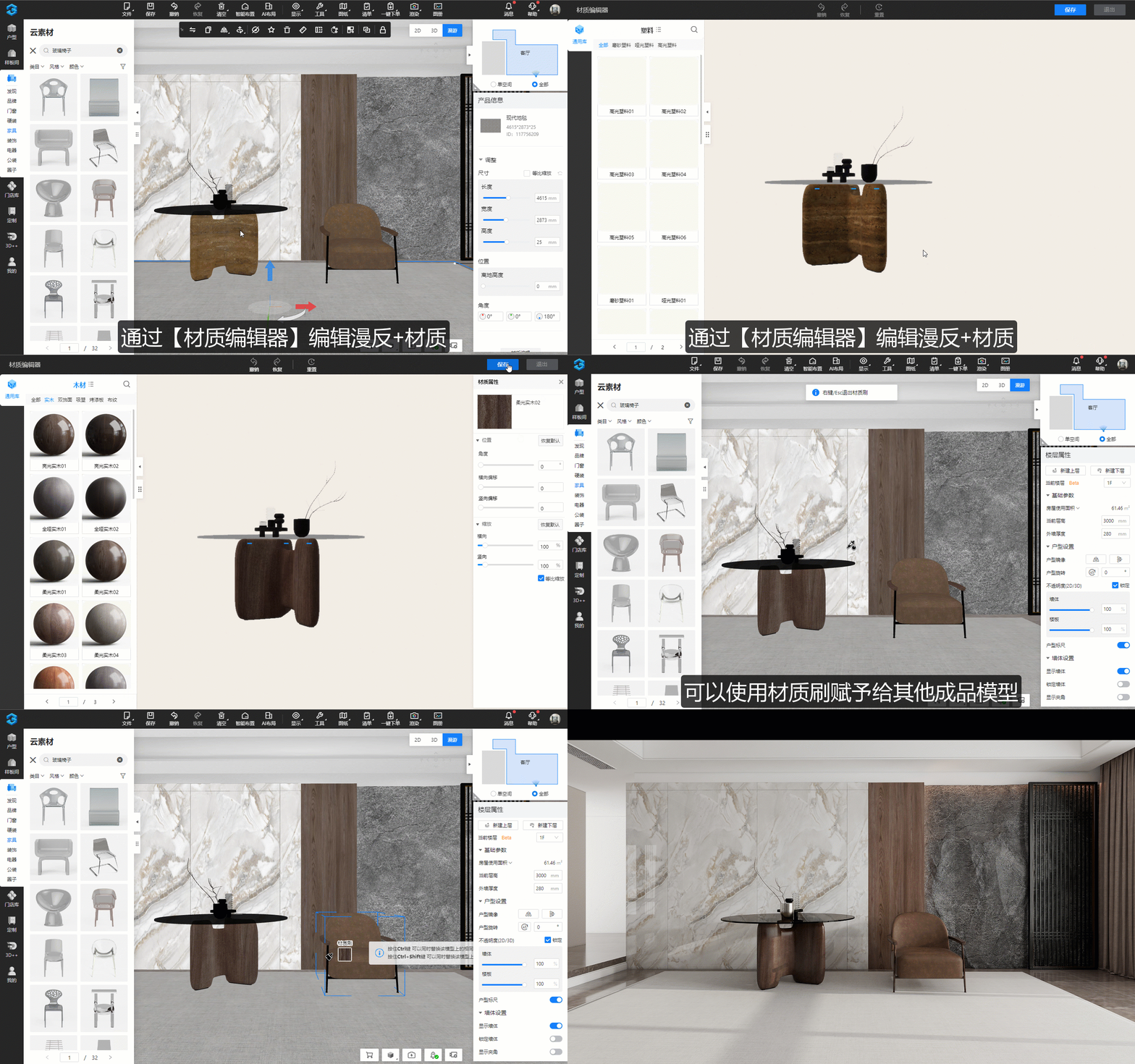
3.通过材质编辑器编辑后的材质(漫反+材质球),可以应用到其他成品模型。
 

4.成品模型替换材质的交互升级:

① 一步把模型上相同的材质替换为当前吸取的材质

② 一步把模型上全部的材质替换为当前吸取的材质 
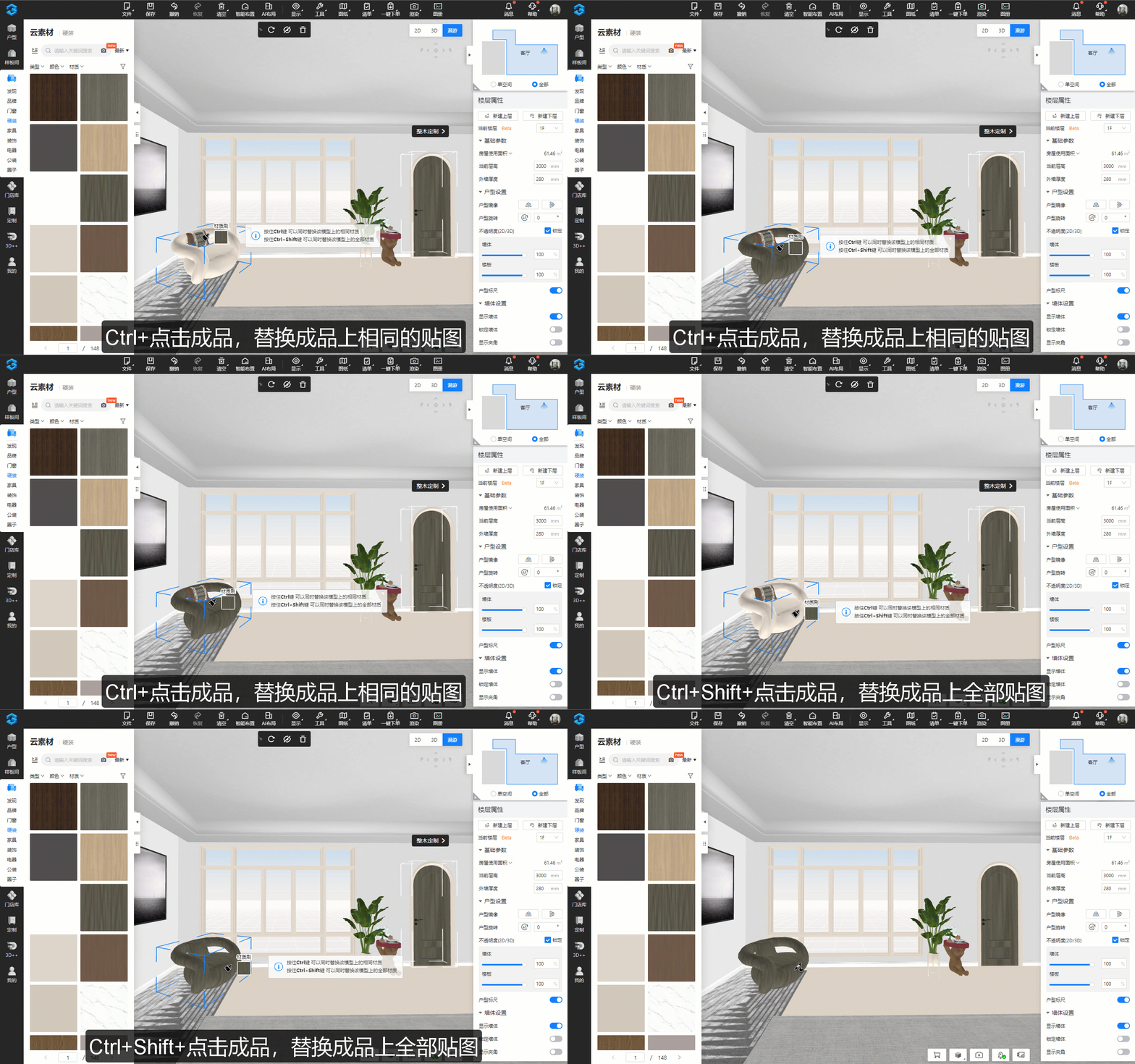
操作:

① 把模型上相同的材质替换为当前吸取的材质,按住Ctrl键+点击成品模型

② 把模型上全部的材质替换为当前吸取的材质,按住Ctrl键+Shift键+点击成品模型

视频教程:https://www.3vjia.com/study/video/0/10550/100004525.html

下一篇:为什么渲染后的材质与实际有差别

全部评论(0

大神,别默默的看了,快登录帮我点评一下吧!
评论区空空如也,快成为第一个评论的人吧~
相关文章
· 一键搞定地/墙面铺贴
· 怎么快速修改墙面或者地面的材质
· 为什么模型修改材质后渲染还是不变
· 定制与硬装成品格式刷通刷
· 怎么更改贴图尺寸
· 怎么添加单面墙体墙纸