🎉恭喜进入第三步~
户型画好以后,接下来就轮到空间“变好看”👀了。模型快速搭配的核心,就是用更省力的方式,把空房间尽快搭成一个像样的方案。先把整体搭起来,再慢慢补细节,效率通常会高很多。
一、AI布局——快速搭配
户型结构绘制完整可以使用AI布局功能快速生成全屋的方案,会根据空间类型、风格等进行全屋布置,后续可根据喜好继续补充和调整软装。
但需要注意门窗、空间名字需俱全,否则会降低匹配成功率,如果基础信息不完整,AI 大概率会“努力理解你,但不一定完全猜对你”。所以先把信息补齐,效果会更稳。
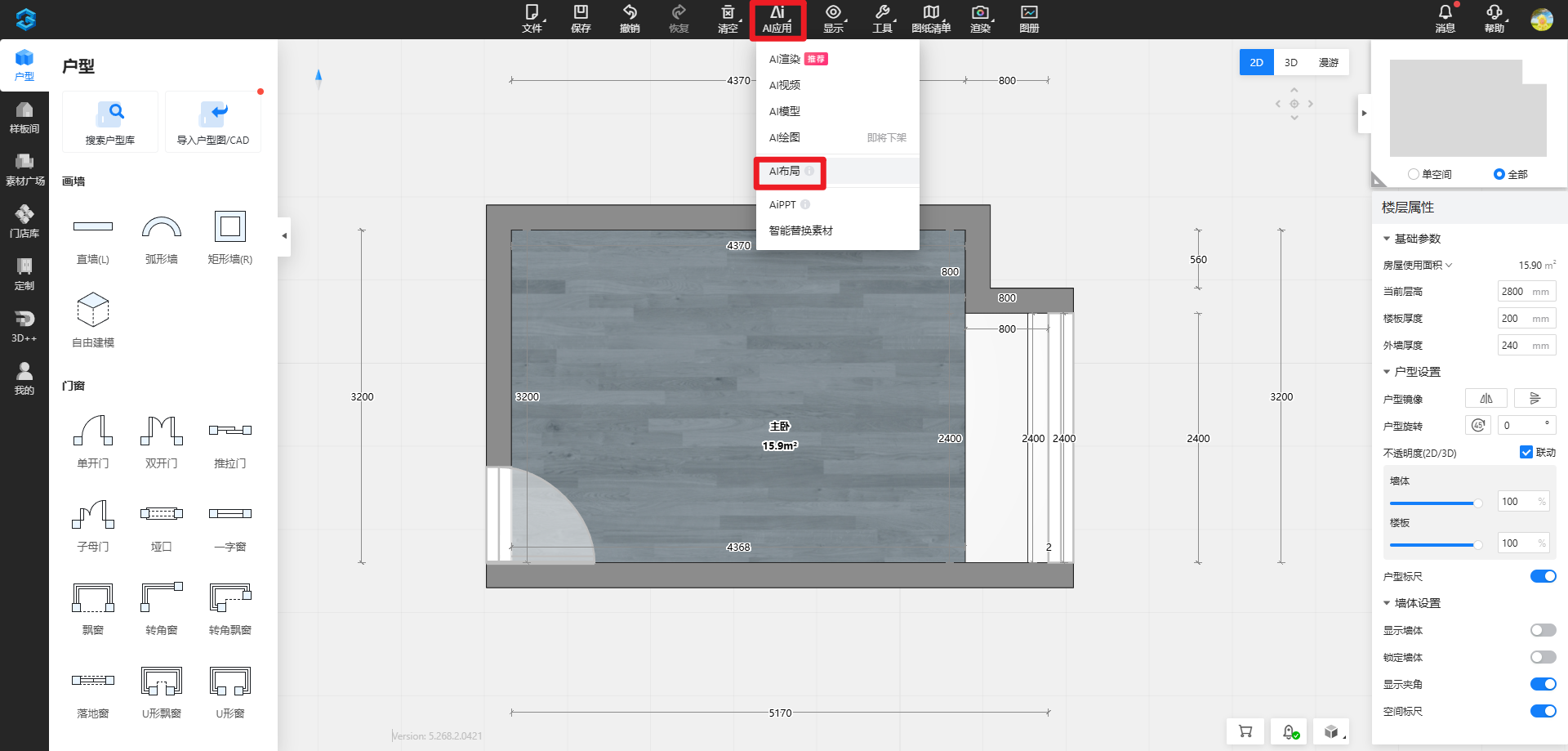
👉AI布局具体操作方法查看教程
二、需要重来时,先学会清空
当方案内某一类模型突然觉得“搭配不太对劲”,或整体感觉不对想重来时,就可以用清空功能快速重置场景,无需一个一个删除。该重来时就重来,别和旧方案硬耗。
1、清空全屋:清空全屋中的所有模型
2、清空单空间:清除单空间内的所有模型
3、清空家具 / 饰品:清除全屋中所有成品模型
4、清空硬装:清楚全屋所有硬装
5、清空定制家具:移除全屋定制柜类模型
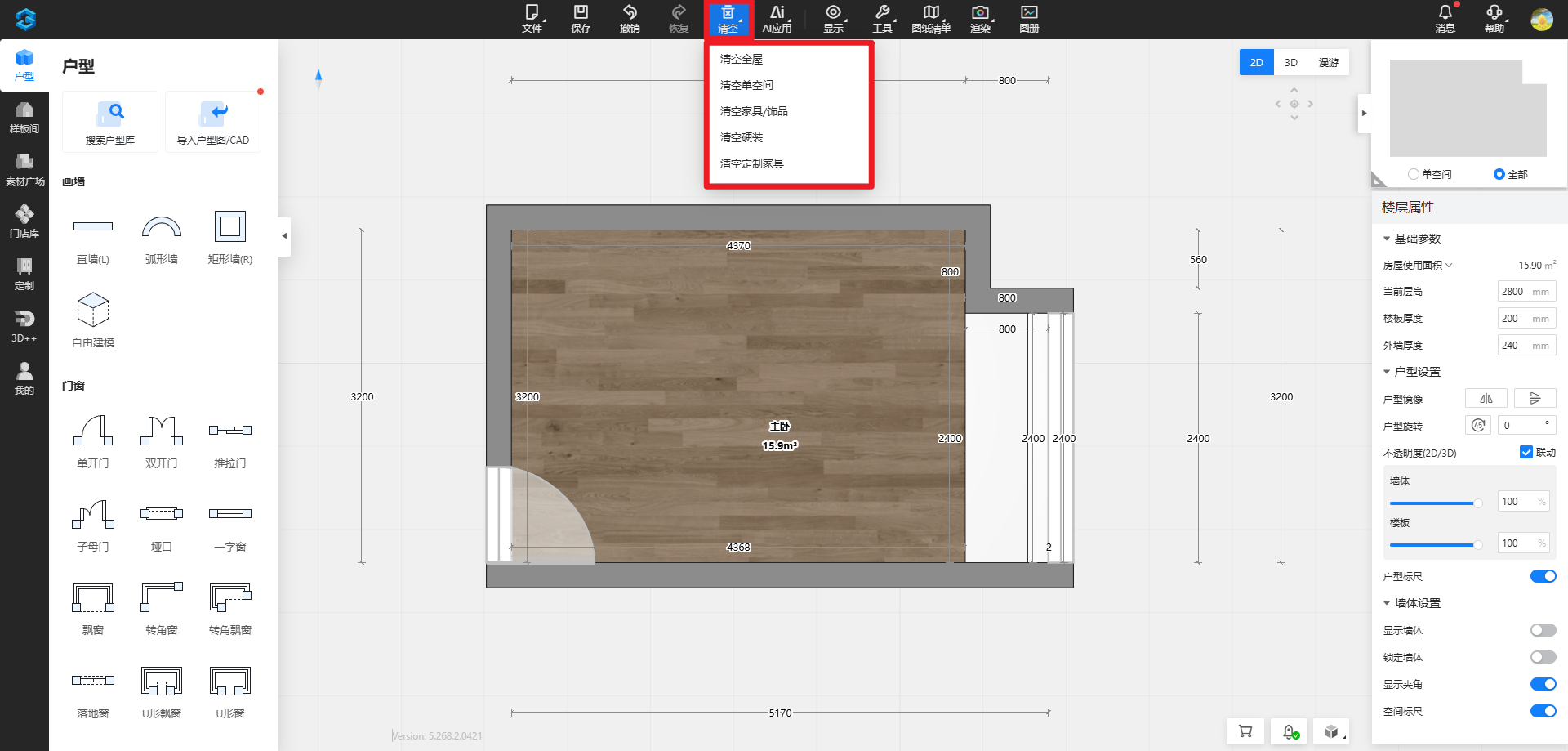
👉清空具体操作方法查看教程
三、快速搭配模型
当然除了使用AI布局的方法,进行快速的全屋搭配,也可自由对全屋进行搭配,自由搭配时可以优先使用组合模型,把大体的空间氛围搭配出来,再单独调整小件模型,简单来说就是“组合家具+饰品微调”的搭配,这样设计可以更加好看又高效哦~
1、组合家具的使用
进入左侧素材广场,找到家具,在最下面找到组合家具,里面就能看到很多组合家具了,还可以在上方对模型的风格、颜色、材质等进行筛选,找到心仪的模型放到空间中即可;
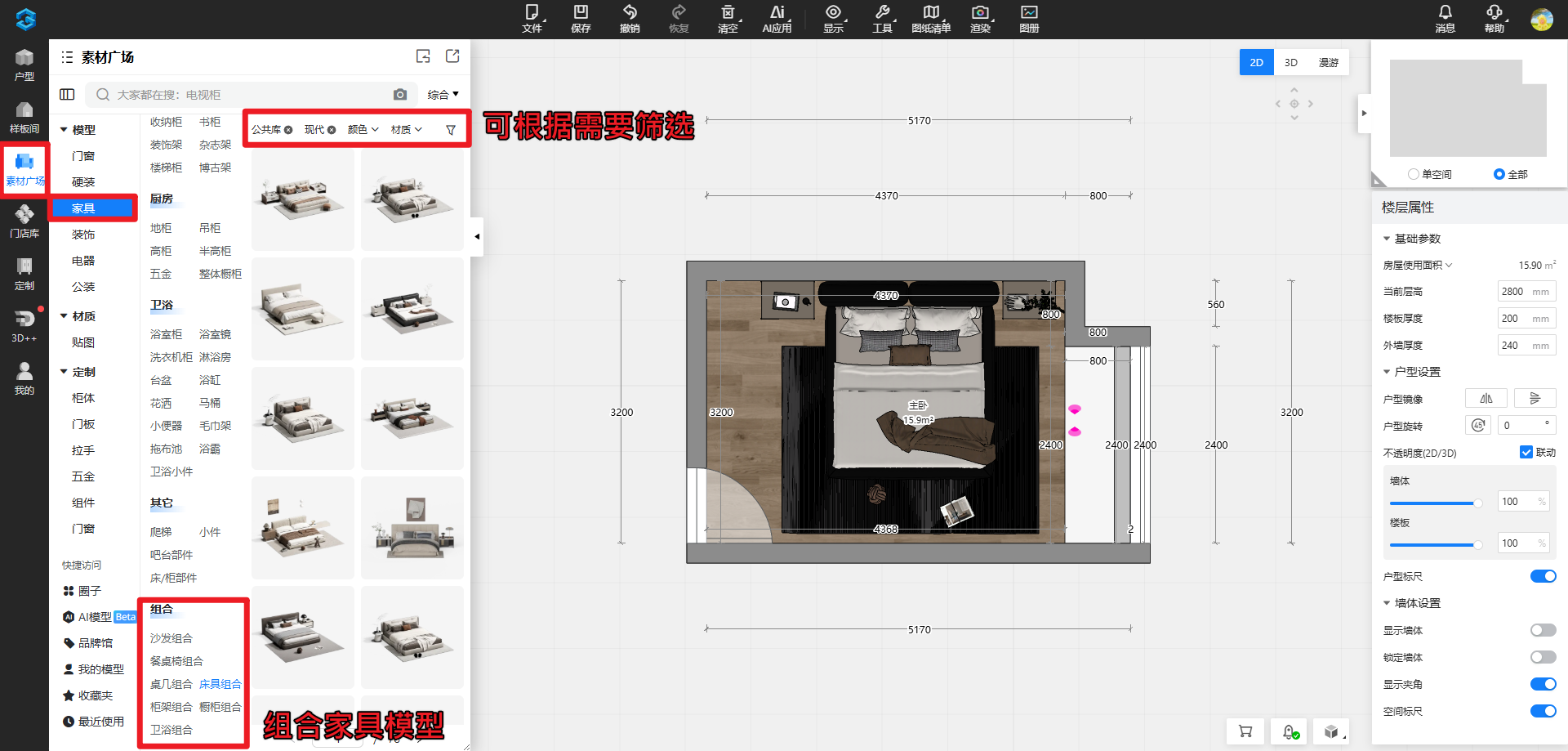
2、调整组合位置与方向
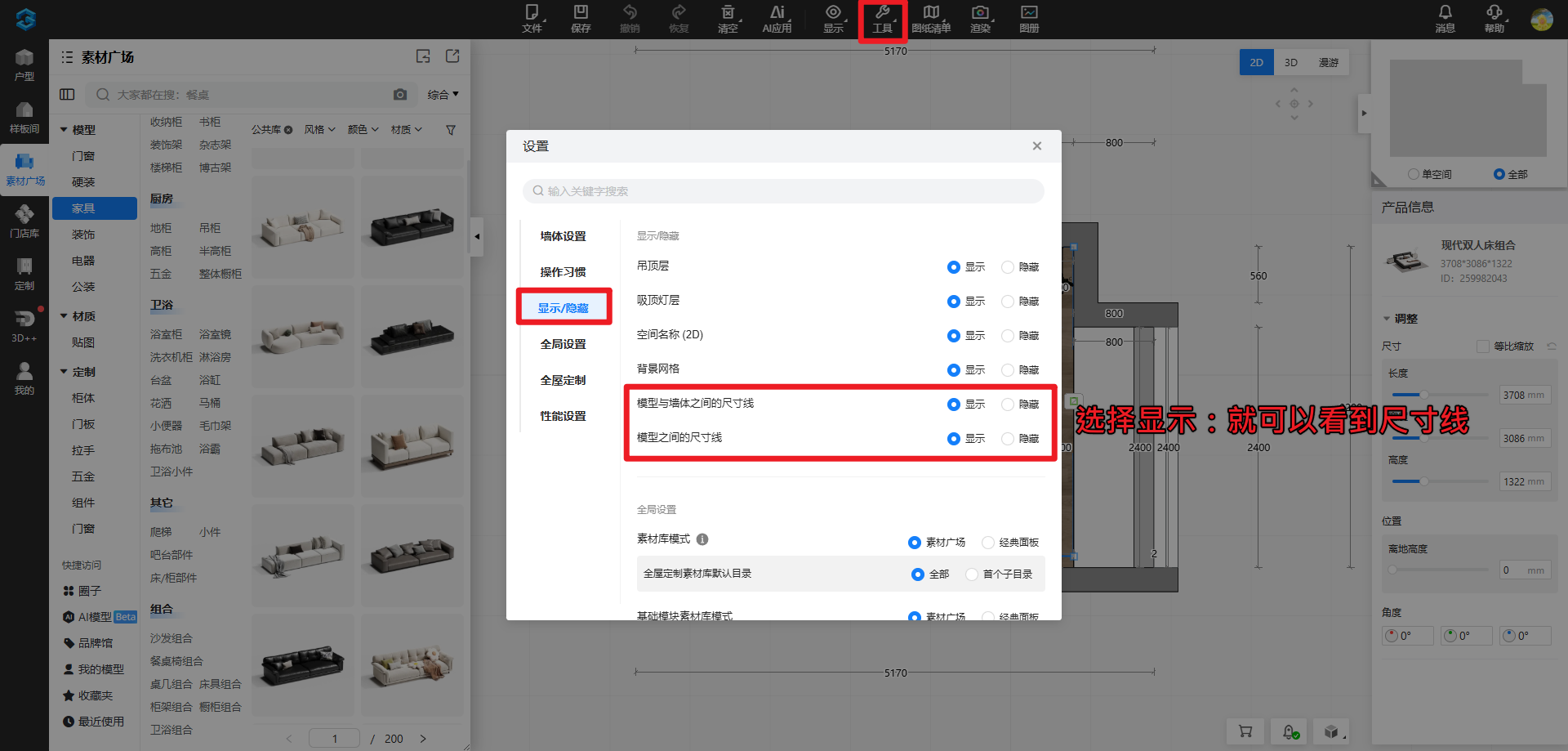
(1)调整组合位置:点击模型,在模型周围会显示尺寸,可以点击尺寸进行位置的调整;
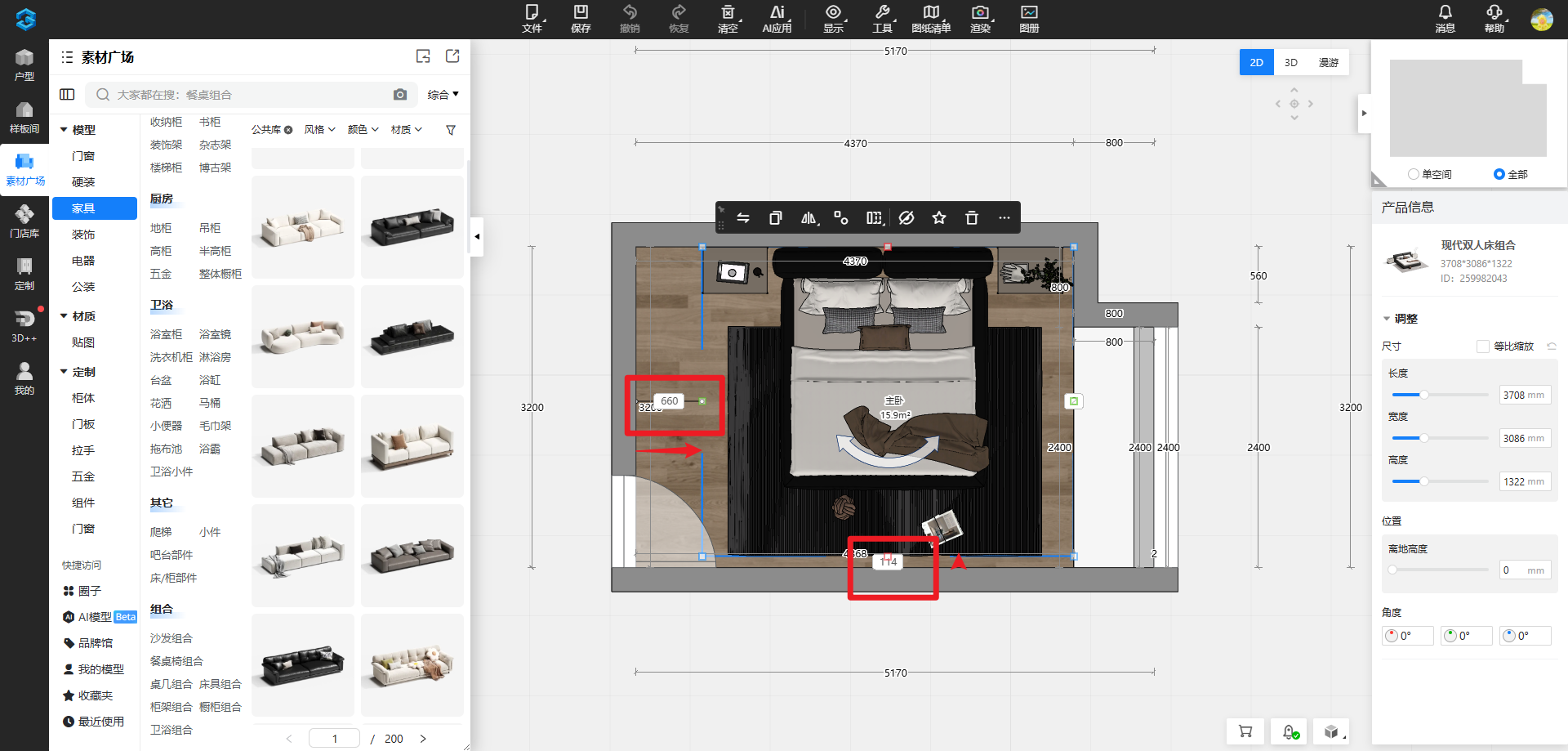
注:若点击模型后未看到尺寸,可以在上方工具下的设置中找到【模型与墙体之间的尺寸线】和【模型之间的尺寸线】,这两个都选择显示,即可看到;
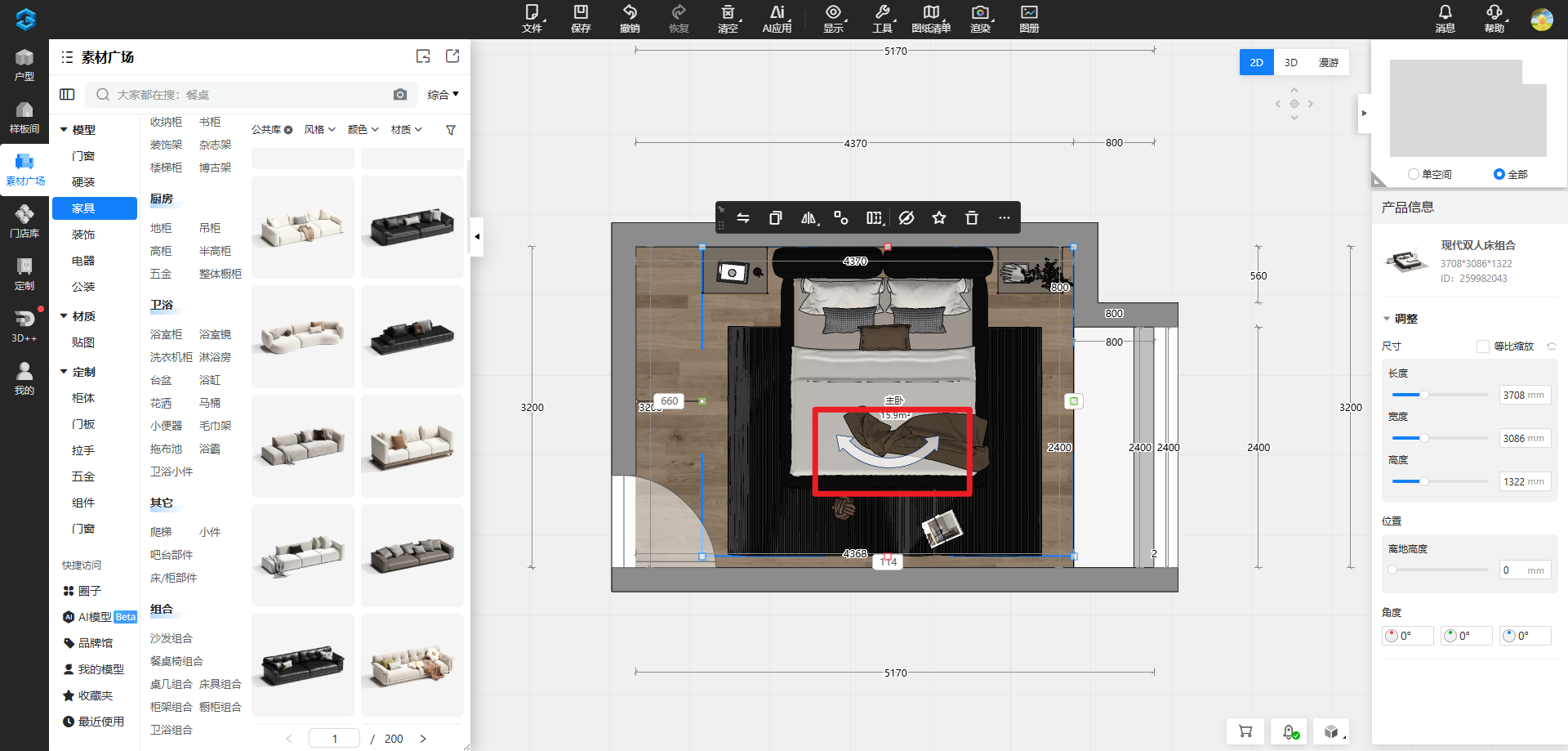
(2)调整组合方向:点击模型,在模型上会显示旋转的箭头,长按鼠标左键即可旋转模型;
3、组合内编辑与解组
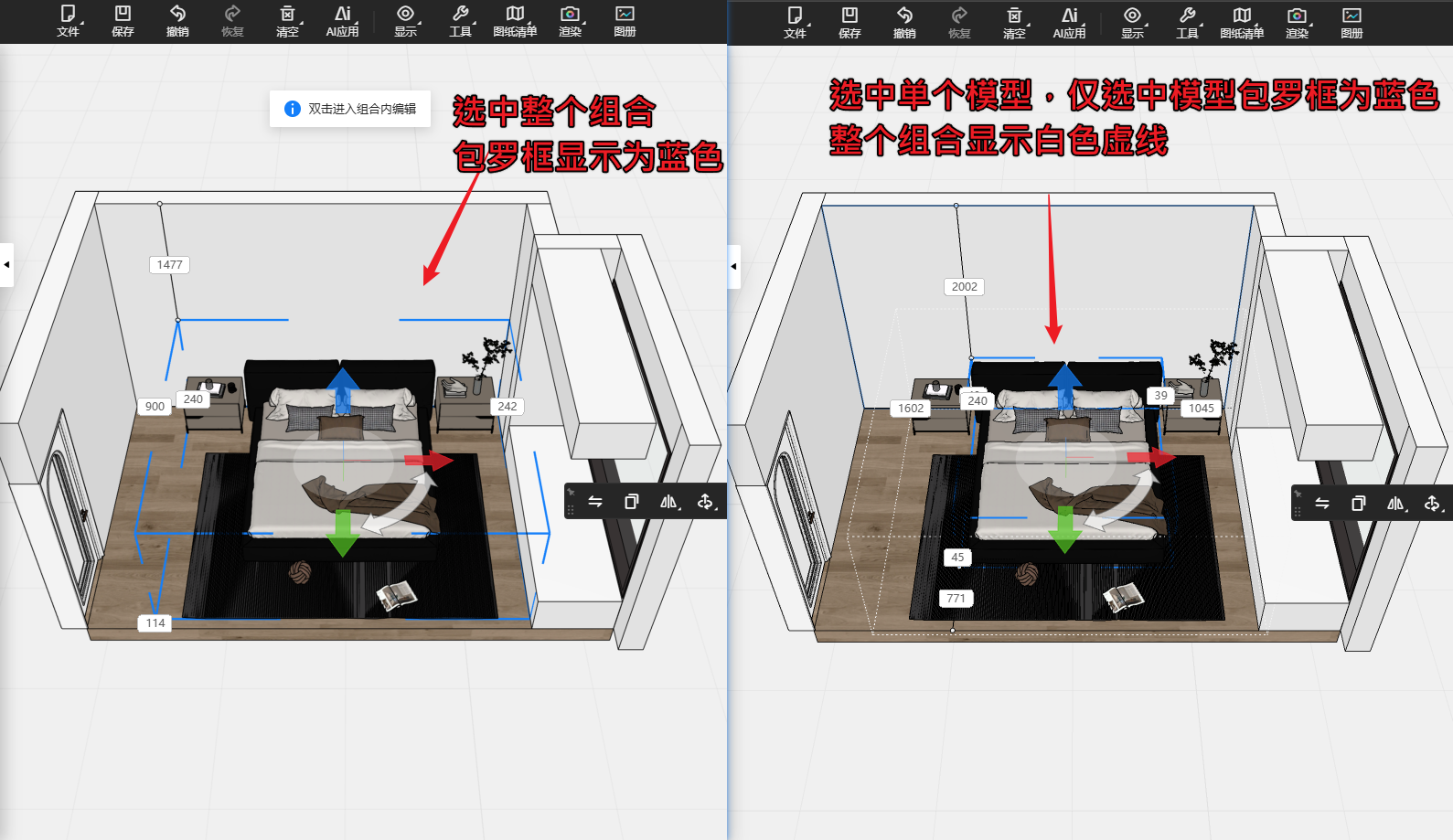
组合模型拖到空间中会发现都是打好组的,如果想对组合内单个模型进行编辑有两种方法:
(1)组合内编辑:左键双击【组合】即可进入“组合内编辑”,在不打散组合的情况下,可以调整单个模型的位置、尺寸、方向、材质等;该种方法调整完成后,依旧是组合模型。
(2)组合模型解组:左键单击选中【组合】,输入快捷键【Ctrl+B】或点击【解组】按钮即可打散家具组合,自由调整模型的位置、尺寸、方向、材质等;该种方法调整完成后,会变成单个的模型。
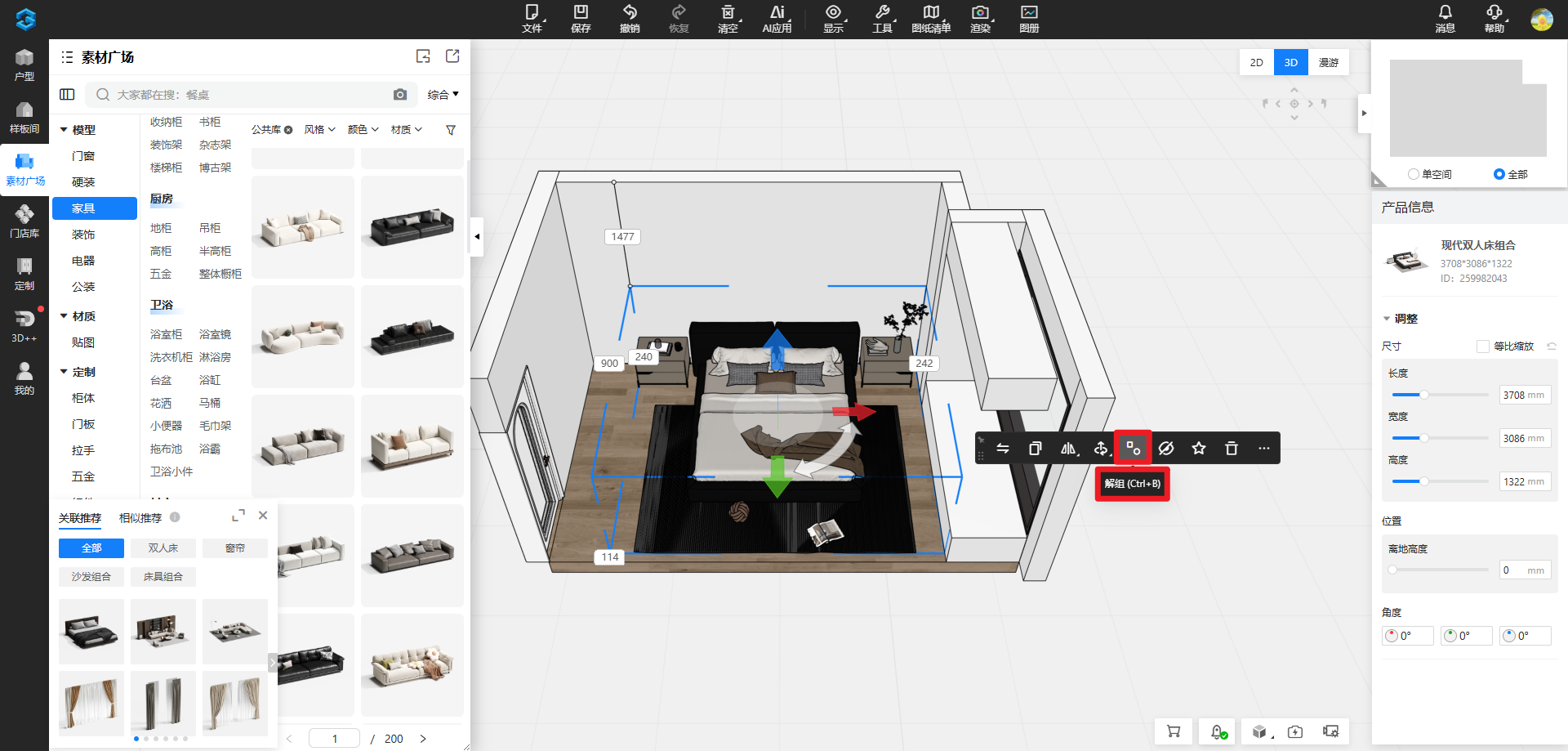
解组快捷键【Ctrl+B】 组合快捷键【Ctrl+G】
👉模型组合或解组具体操作方法查看教程
4、更多参数设置
选中模型后,通常可以通过一组常见操作完成大部分布置调整。这些功能看起来普通,但真用顺手了,效率会非常明显。

(1)替换:对选中的模型进行替换,替换 “同类不同款” 的产品;
(2)复制:快捷键Ctrl+V,复制单个模型或整个组合;
(3)镜像:左右镜像、前后镜像;
(4)解组:对组合模型进行解组;
(5)阵列:多模型进行线性阵列或圆形阵列;
(6)隐藏:快捷键H,隐藏模型或组合(需要显示模型,快捷键是Alt+H);
(7)收藏:常用的模型,可选中进行收藏;
(8)删除:快捷键Delete,不要的模型可删除;
(9)元素测量:对选中元素与任意元素进行测量,默认快捷键F5;
(10)锁定:快捷键Ctrl+L,锁定模型防止误移;
四、自由搭配模型
上面主要使用了组合模型的方法快速搭配,若空间中还缺少一些素材或氛围感时,还可以再进行单素材的补充,进一步完善空间的氛围感,很多时候,空间“有感觉”就是从这些小东西开始的。
1、饰品添加:在素材广场装饰下找到需要的饰品,放置在空间中即可,饰品的参数修改方法同上;
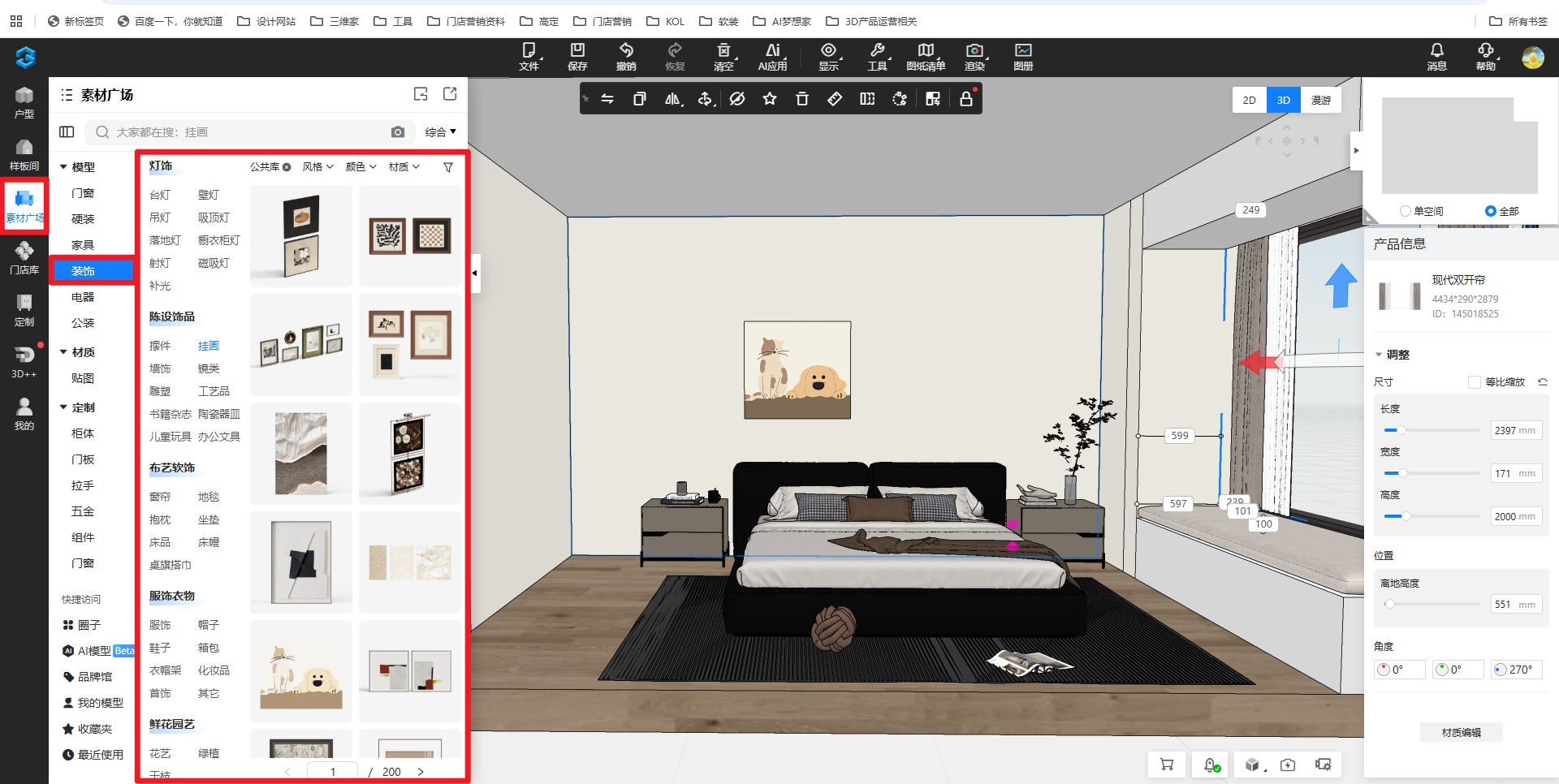
2、柜体添加
在三维家中柜体添加有多种方式,如果是刚开始接触可以使用素材广场中的定制柜体,简单又好用~
(1)点击【导视图】里对应的【墙面】快速聚焦视角,然后切换到【定制】—【柜体】—【掩门衣柜】;
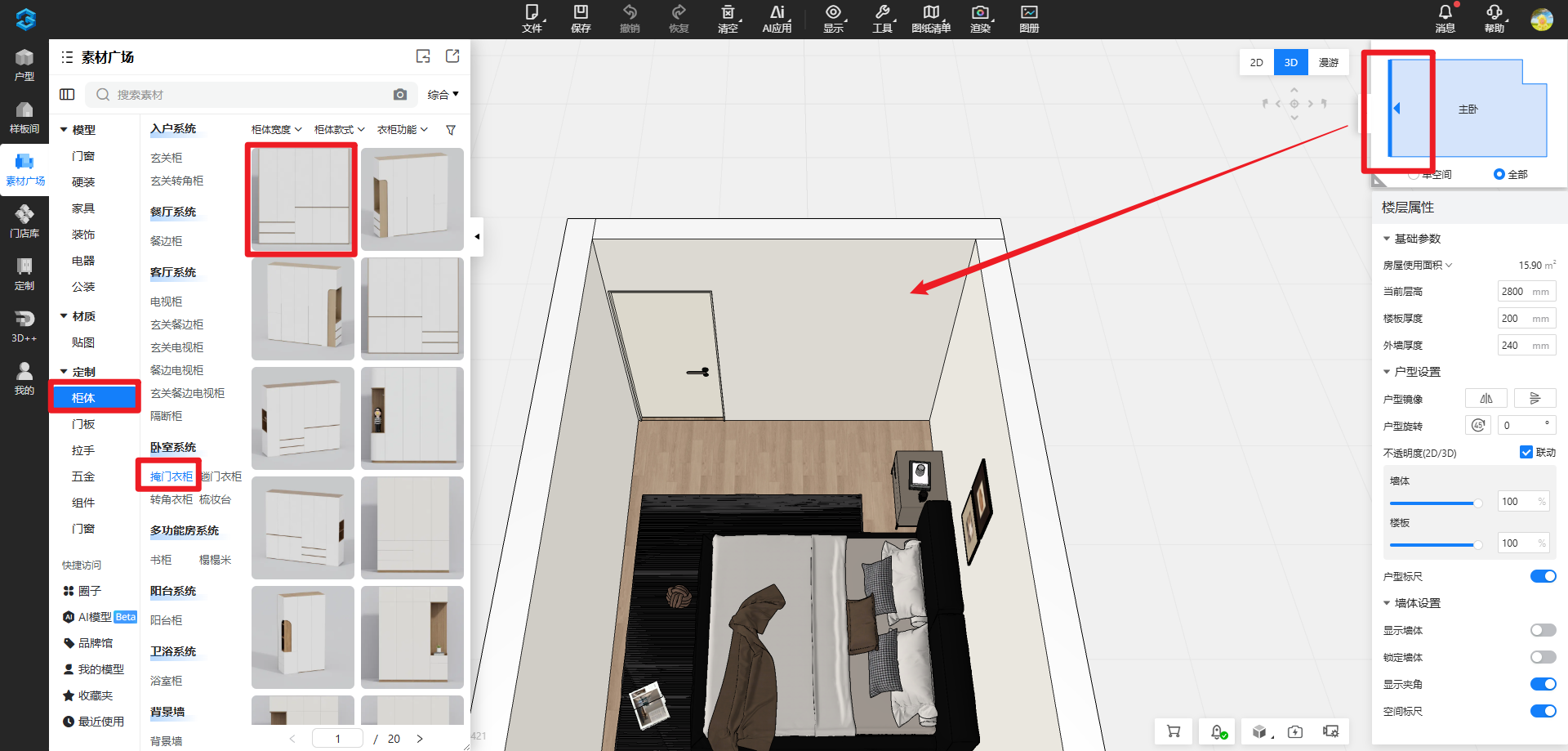
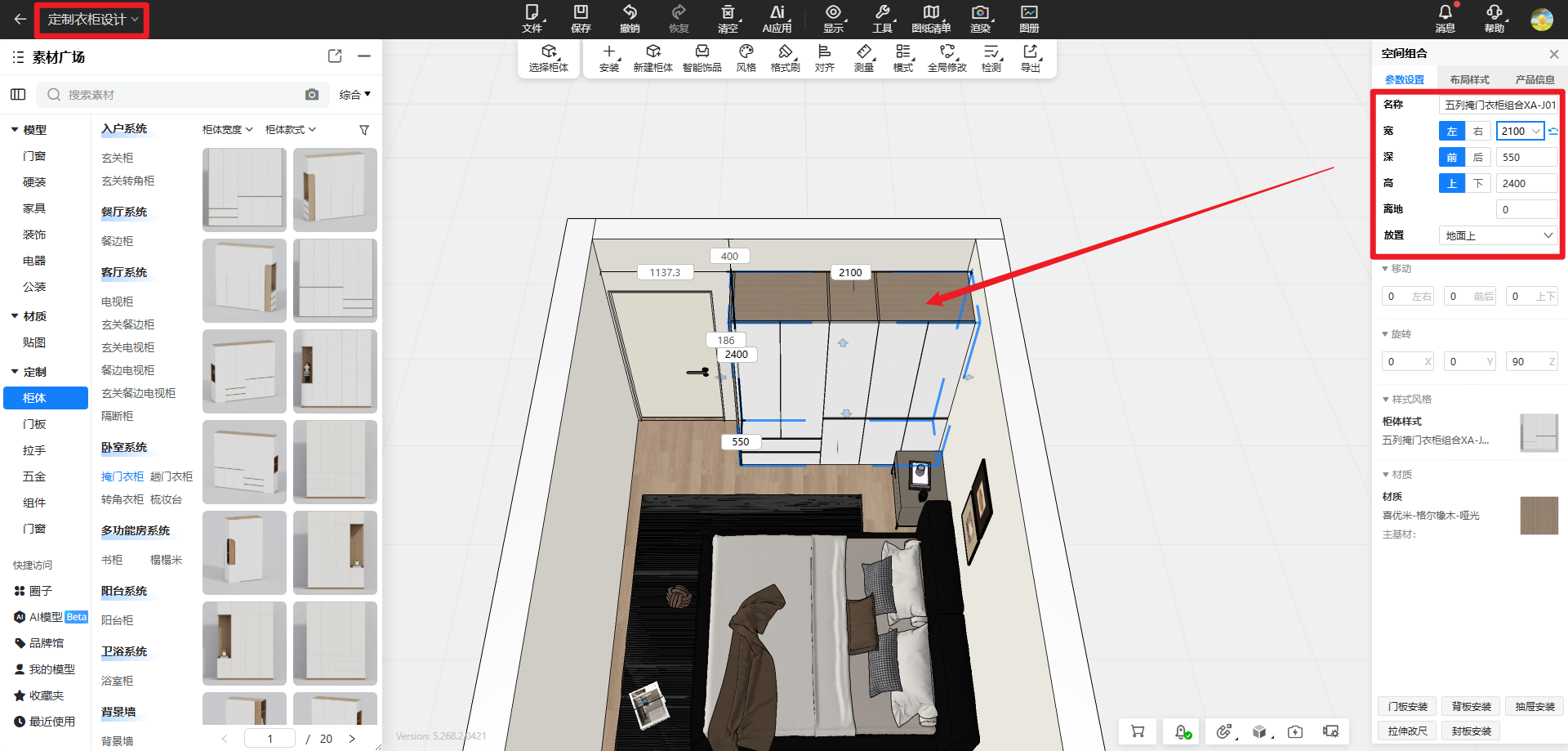
(2)拖拉衣柜到墙面上,即可背靠此墙;然后系统会自动进入到“定制柜设计模式”,在右侧面板即可修改柜子尺寸。
3、吊顶添加
对于初次制作吊顶时,可以优先使用成品吊顶简单上手,后续再使用定制顶墙深入设计。
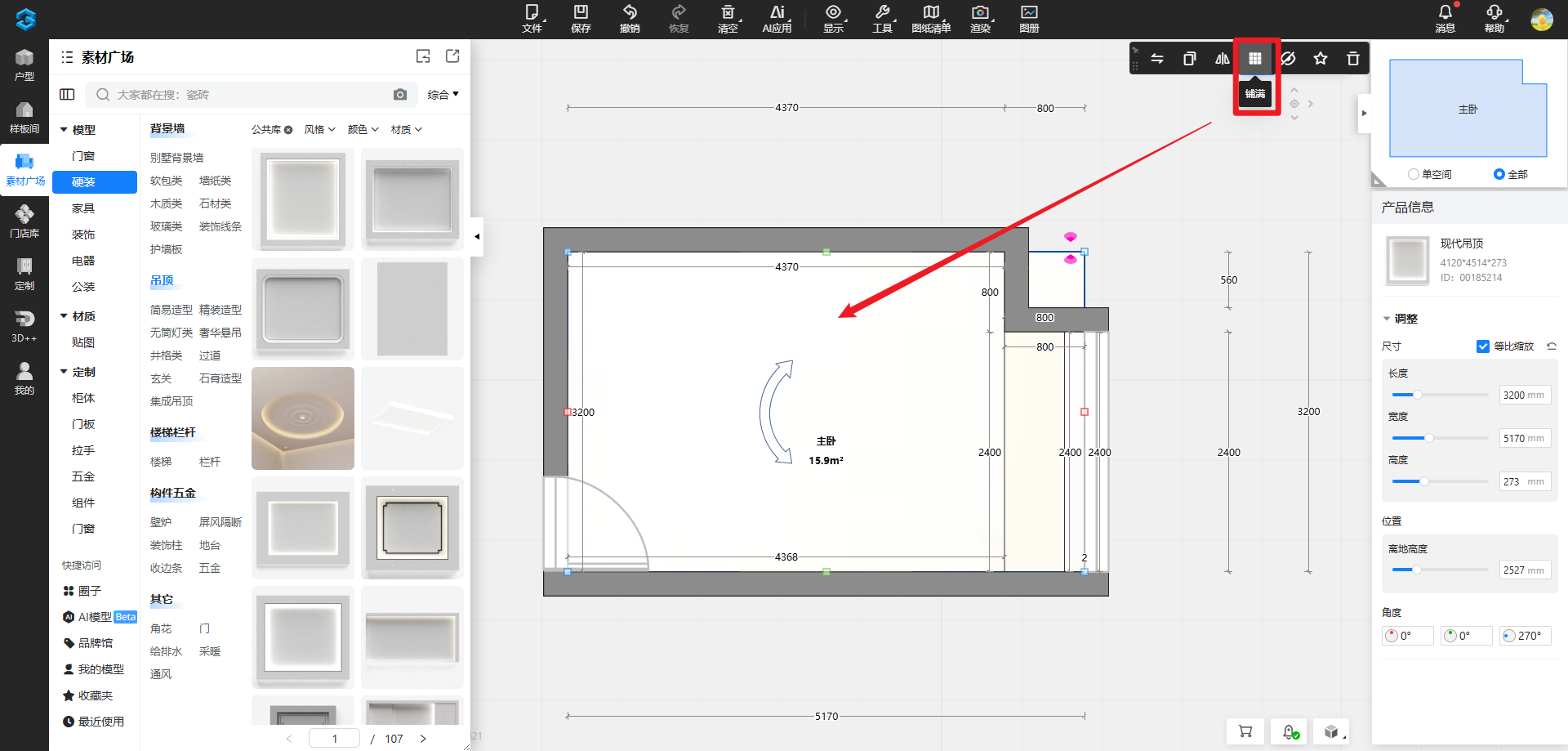
(1)打开【硬装】—【吊顶】—【简易造型】,拖拉”双眼皮吊顶”到室内,系统会自动切换到2D视角,确保吊顶放入到室内即可;
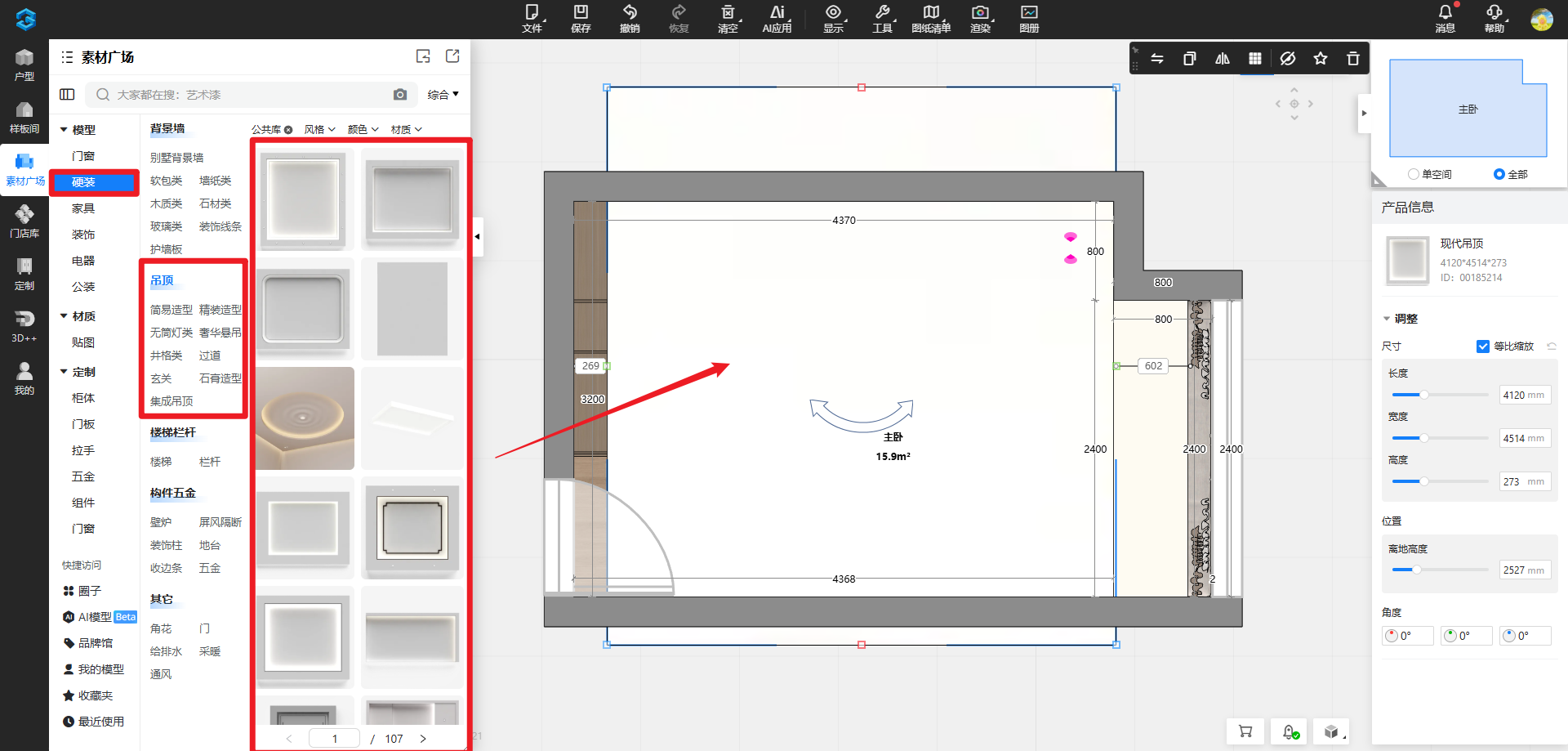
(2)但是目前吊顶和空间尺寸是不匹配的,可以点击选中吊顶,快速【铺满】整个空间;
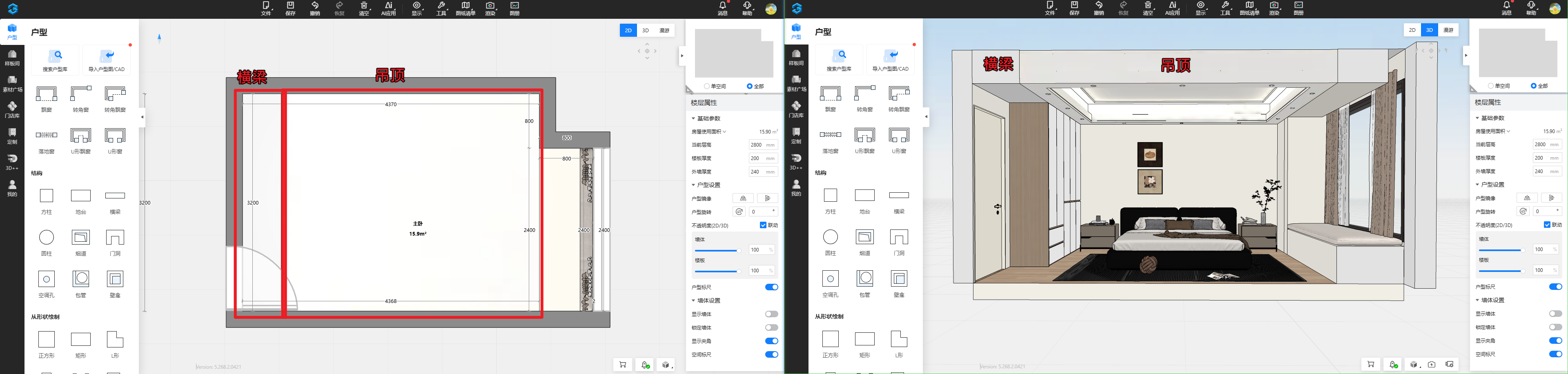
(3)修改吊顶【尺寸】并调整【位置】,左边避开衣柜深度、右边避开飘窗位置,衣柜上方搭配【横梁】,在衣柜顶上添加,模拟柜顶找平效果;
五、材质替换
模型快搭完成后,可以通过贴图拖拽和材质刷两种方式调整材质。很多时候,效果看起来差一点,不一定是模型不行,可能只是材质没换对。
1、拖拽贴图替换
进入素材广场中的贴图分类中,选择目标贴图并拖到模型表面。
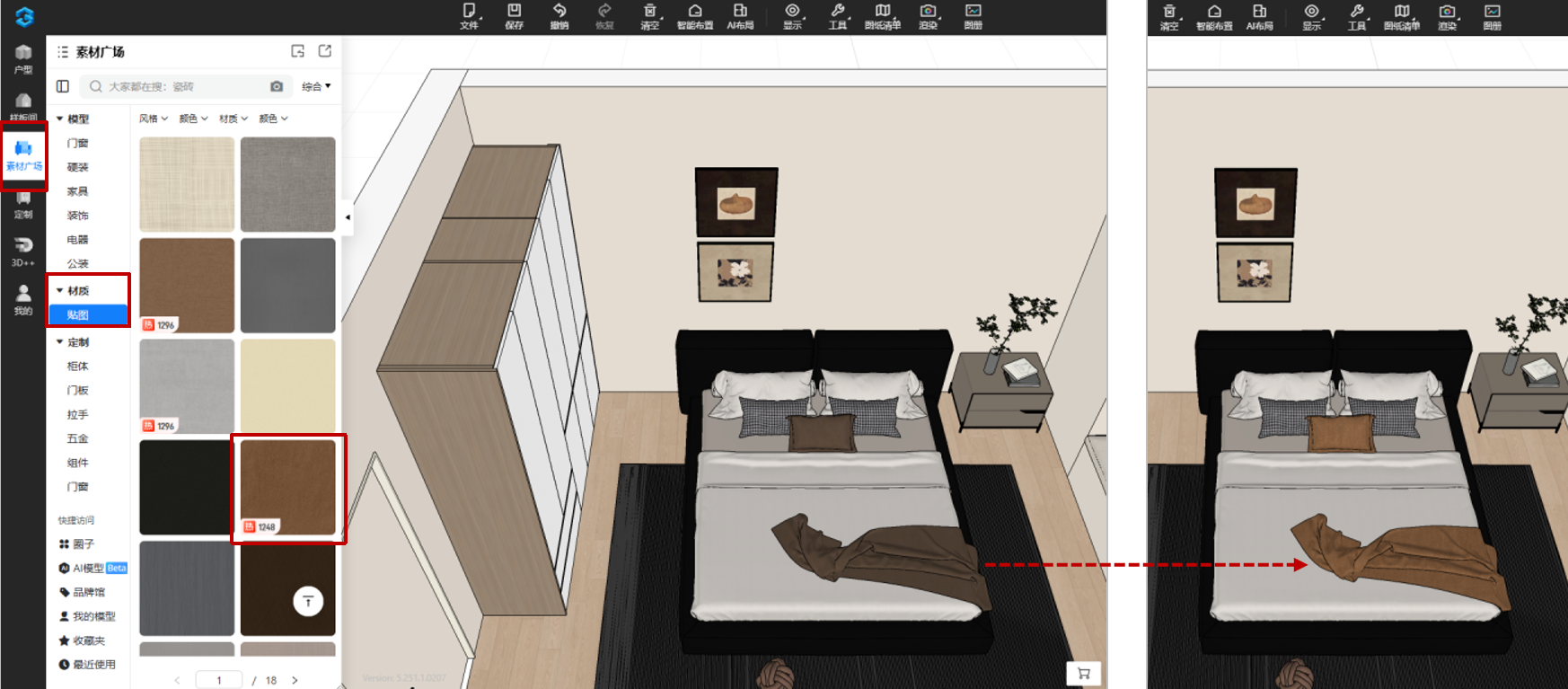
注:部分模型无法通过“拖拉贴图”进行替换,可通过拖拉贴图暂时给到墙上,再通过“材质刷”功能给到该模型。
2、使用材质刷
通过材质刷吸取材质,将吸取到的材质刷到目标模型表面。
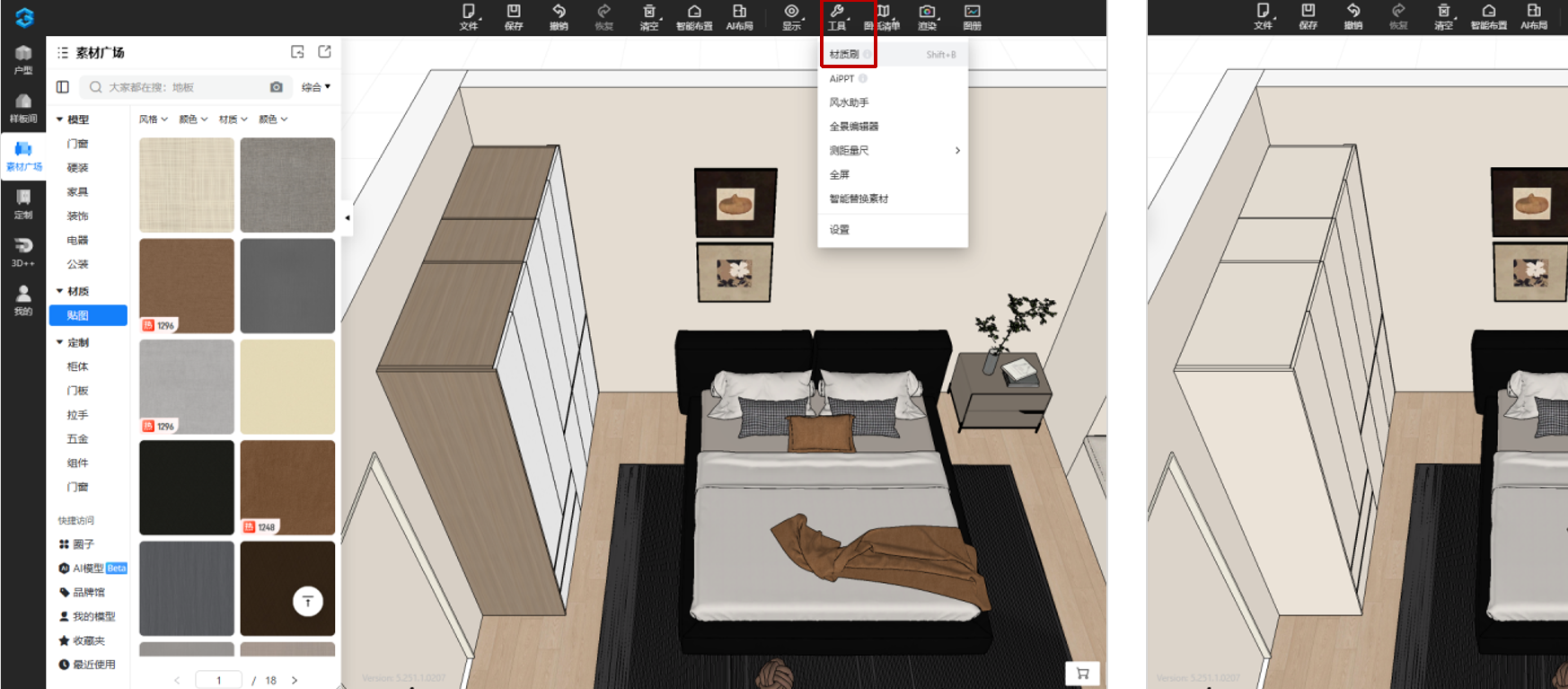
注:成品模型的材质,无法吸取给到定制柜使用;但定制柜的材质可以给到其他模型使用。
👉材质刷具体操作方法查看教程
六、操作建议
如果你在搭配过程中开始反复纠结一个角落,不妨先跳出来看看整体。模型快速搭配阶段最重要的,不是把每个小摆件都一上来摆到位,而是先把整体氛围稳住。先有整体,再补细节,通常会比一开始就埋头精修更轻松,也更高效。
💯恭喜你完成第三步《模型快搭方法》的学习,说明你的方案已经不只是“有结构”,而是真的开始有模有样了。接下来继续学习第四步《快速渲染出图》吧,把灯光、视角和画面感安排到位,让你的方案正式亮个相。💪