🎉很棒哦~马上完成新手任务的学习啦~
模型摆好了、材质也差不多了,接下来就轮到渲染出图了。快速渲染的重点,不是和每个参数“死磕到底”,而是先把流程跑顺,稳定地把图出出来。先稳,再美,通常更省心。
建议按照“调基础参数 → 选灯光模板 → 调相机视角 → 提交渲染 → 下载图片”的顺序进行。顺着来,出图通常会比乱试一通更靠谱。
一、进入渲染页面
完成模型搭建后,即可进入渲染界面。
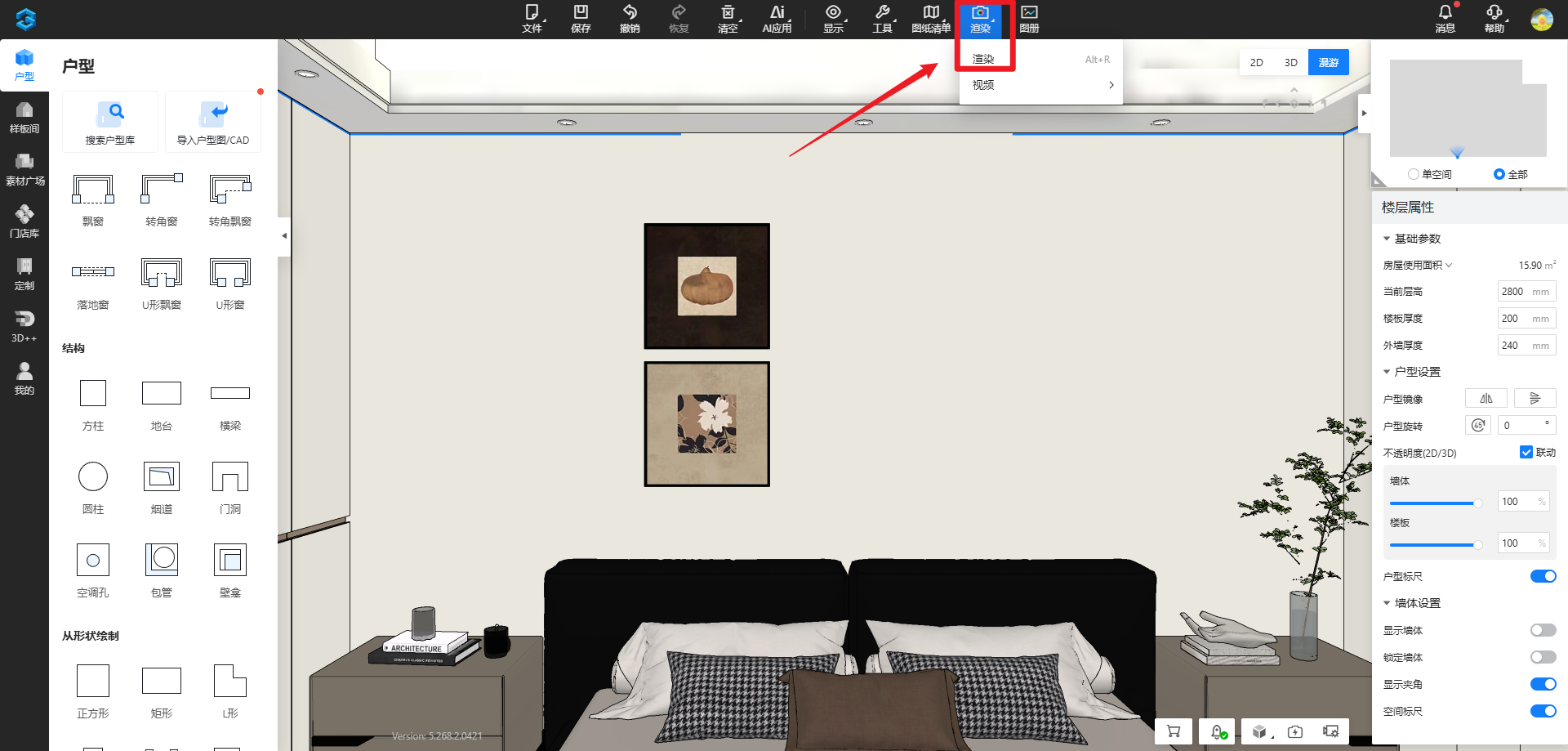
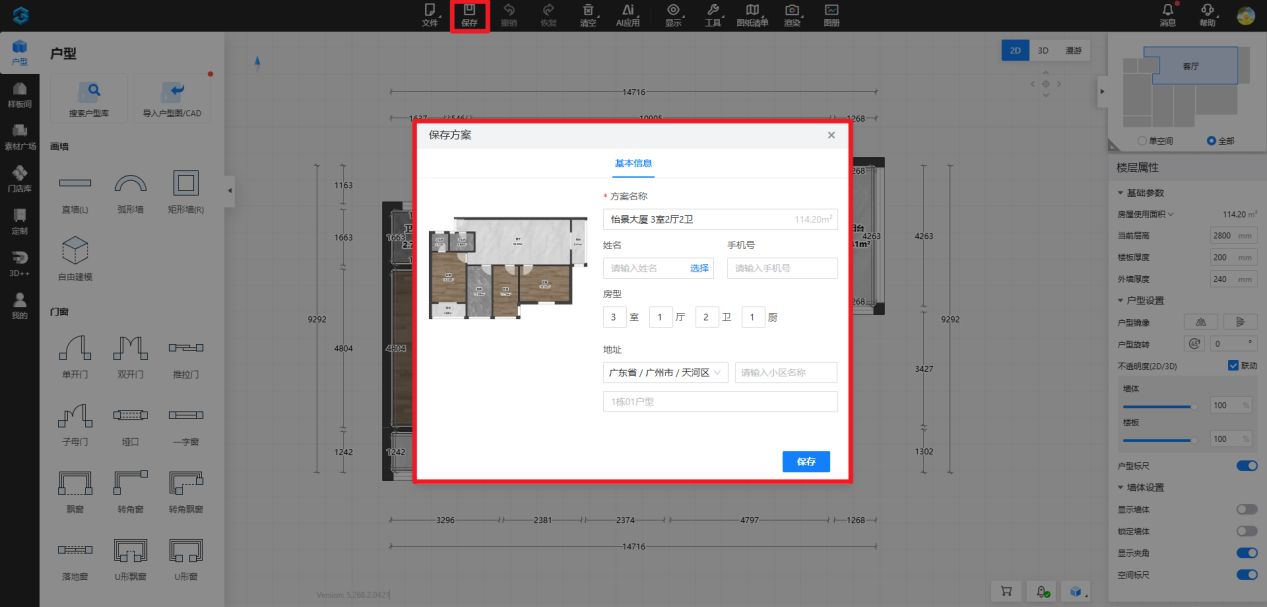
🧐注:进入渲染前要记得先保存方案哦~
二、渲染界面介绍
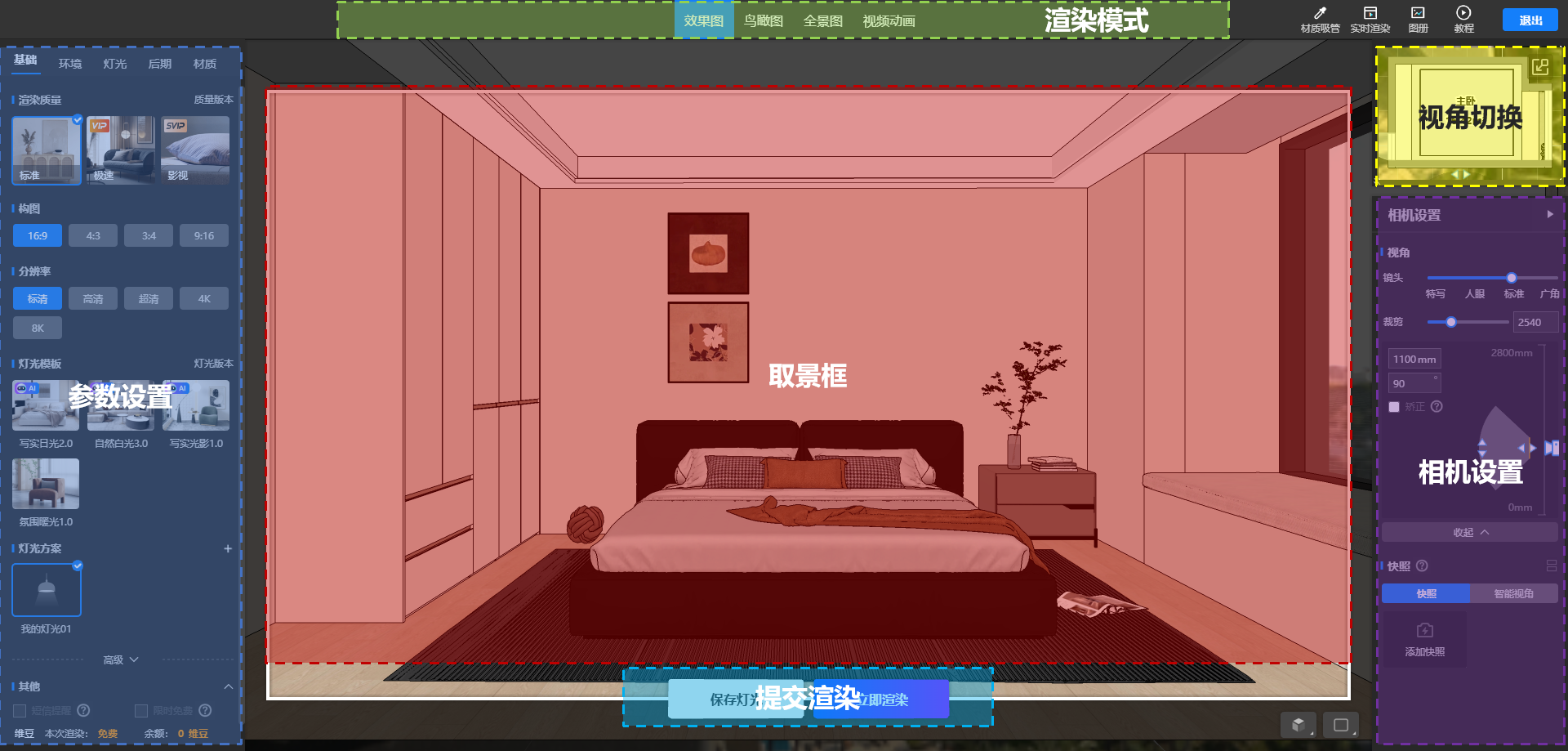
通常会包含渲染模式、参数设置、取景框、视角切换、相机设置、和提交渲染等功能区域。先认清这些按钮,后面出图时会踏实很多。
1、渲染模式:可以渲染效果图、鸟瞰图、全景图和视频动画4种类型;
2、参数设置:用于调整分辨率、灯光模板、环境参数、灯光等参数;
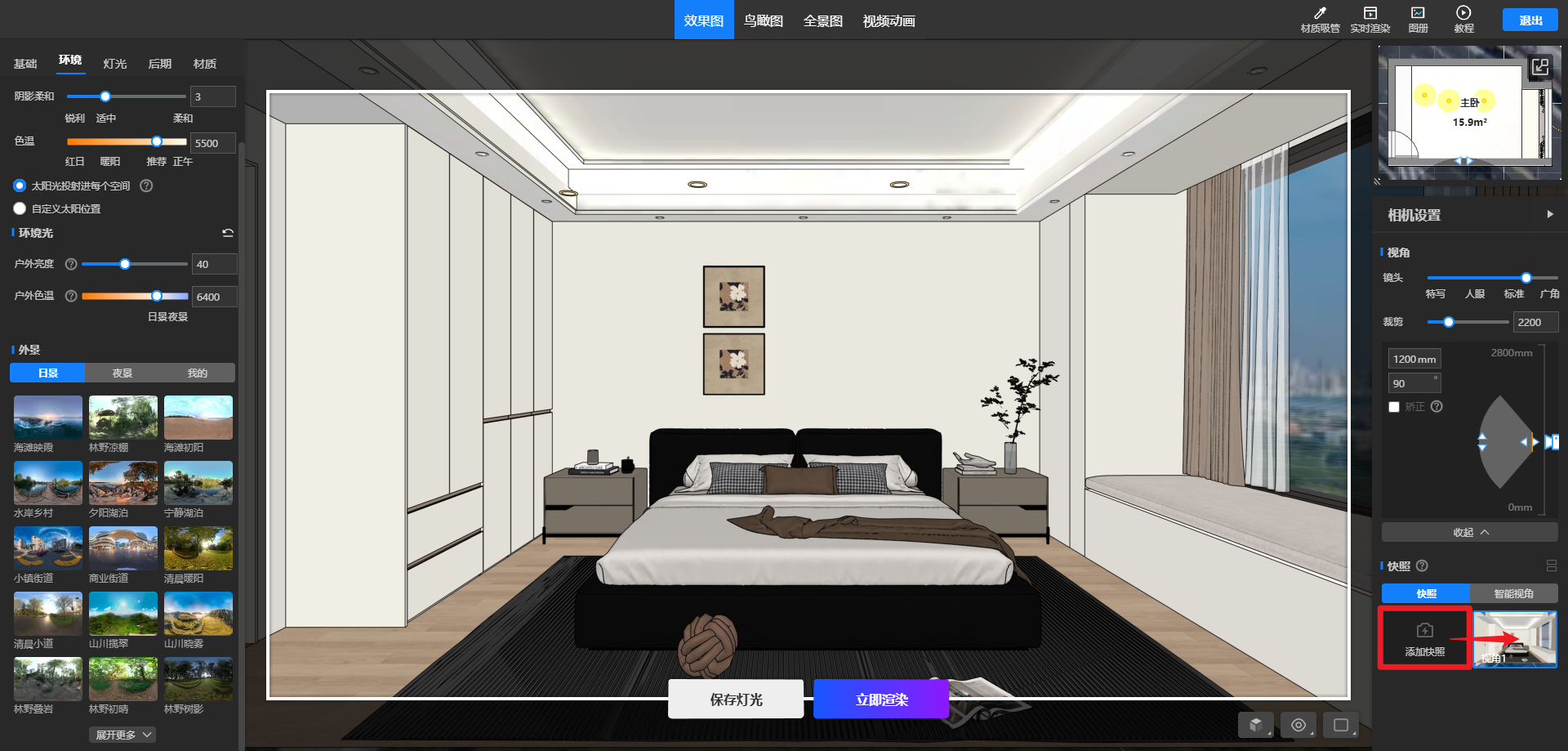
3、取景框:用于确认当前画面构图,最终输出的画面为白色框内的部分;
4、视角切换:用于平面和漫游的切换;
5、相机设置:用于控制镜头、视角、快照和智能视角的生成;
6、提交渲染:用于发送渲染任务并等待输出。
三、渲染步骤
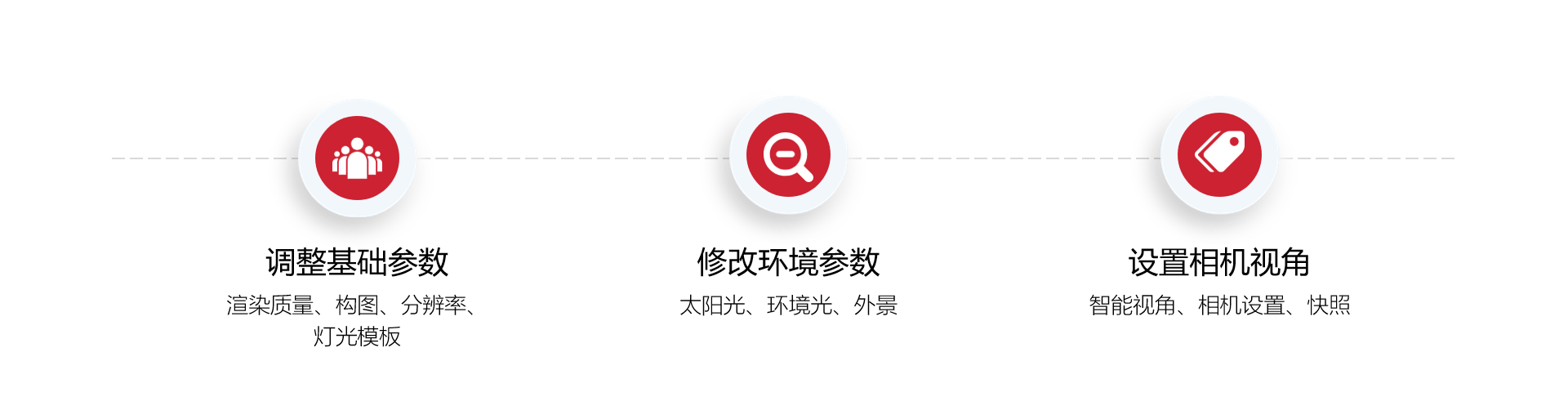
新手伙伴可以使用目前这种快速渲染的三步法,快速理解渲染的流程,后续可以根据个人习惯调整渲染的步骤。
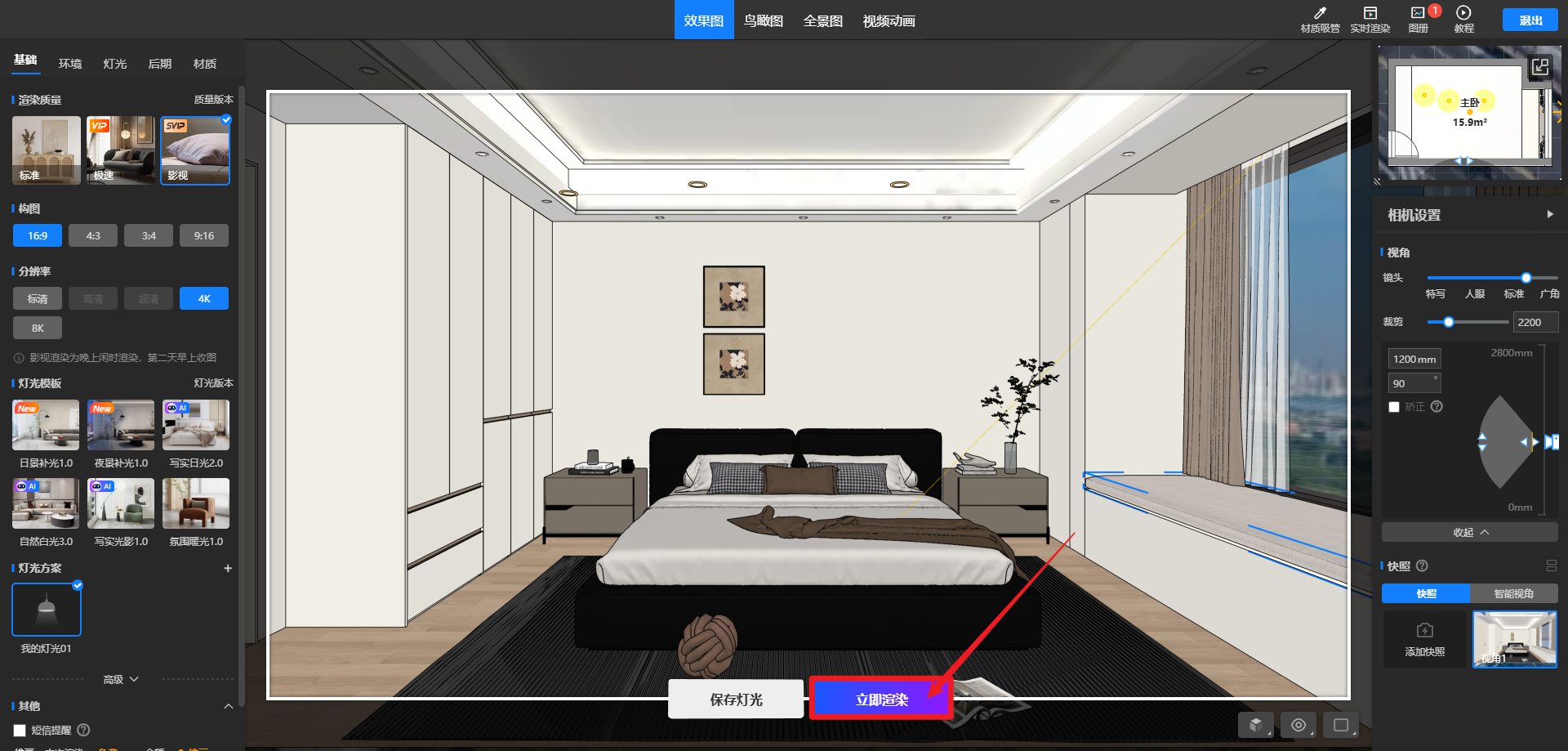
1、调整基础参数:包括渲染质量、构图、分辨率和灯光模板;
2、修改环境参数:包括太阳光、环境光和外景亮度等;
3、设置相机视角:包括智能视角、镜头参数和快照保存;
四、调整基础/环境参数
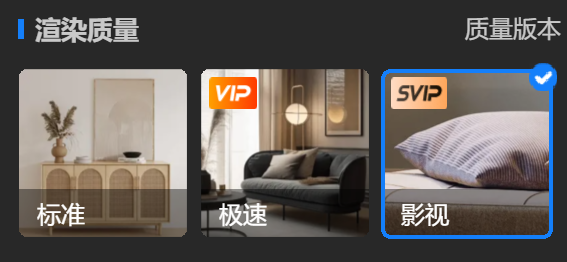
1、渲染质量
(1)标准:通用渲染模式,使用频率最高,新手渲染可使用【标准+高清】
(2)极速:渲染时间更短,同样分辨率会比其他模式渲染时间少一半
(3)影视:渲染效果最佳,一般输出最终效果图时可使用【影视+4K】
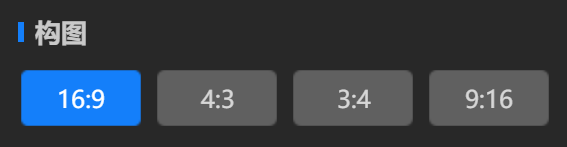
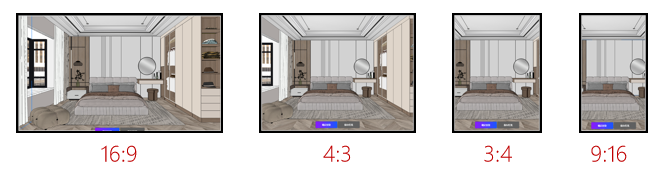
2、构图
软件中提供4种构图比例选择,根据场景的大小和空间类型,选择合适的构图比例;
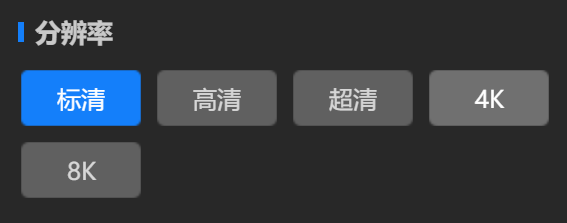
3、分辨率
图片输出的清晰度设置,渲染小图时建议使用【高清】,正式输出最终效果图使用【4K/8K】,分辨率越高渲染时间越长;
4.灯光模板
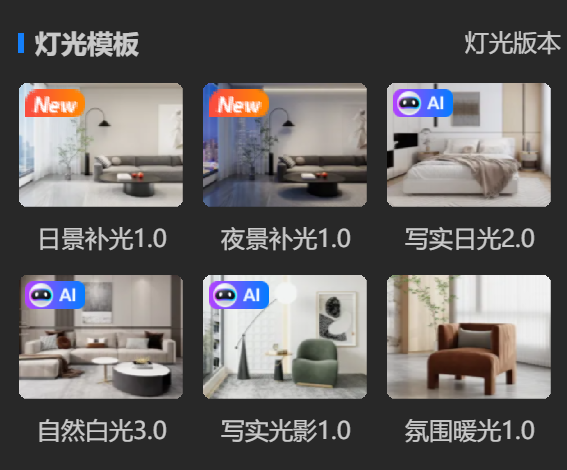
目前共有6种灯光模板可以选择,在使用时可以根据空间类型、空间颜色、氛围需求等进行应用,日景补光1.0和夜景补光1.0为最新的灯光模板,推荐使用。
(1)日景补光1.0:启用模板自动选择日景,开启太阳光,智能调节室外亮度;室外球光补光、室内射灯补光,适配带窗户户型,一键呈现白天自然光氛围;
(2)夜景补光1.0:启用模板自动选择夜景,关闭太阳光,智能调节室外亮度;室外面光补光、室内射灯补光,适配常规窗户户型,快速打造夜景氛围;
(3)写实日光2.0:适用空间中窗户前面放置了一整个完整窗帘,室外光线照射不进室内的空间应用,可渲染出写实日光的效果;使用推光的方式模拟室外光线;
(4)自然白光3.0:适用窗户附近没有遮挡物,室外光线可照射进室内,并在墙面上营造出氛围射光效果;室外球光补光,室内横向补光板加射光源;
(5)写实光影1.0:适用窗户附近没有遮挡物,室外光线可以照射进室内的空间使用,可根据空间配色调整亮度;室外球光补光,室内横向补光板;
(6)氛围暖光1.0:适用渲染空间家具局部特写图;室内射灯补光;
👉日景/夜景补光1.0灯光模板具体操作方法查看教程
👉写实日光2.0/自然白光3.0/写实光影1.0/氛围暖光1.0灯光模板具体操作方法查看教程
5、环境参数
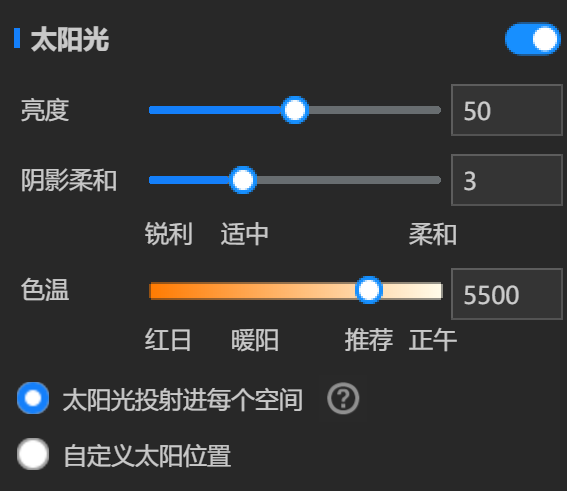
(1)太阳光
①太阳光投射进每个空间(智能太阳光)推荐使用
有窗户的空间会自动根据相机看向的位置投射进室内太阳光,光线自然
②自定义太阳位置(手动打太阳光)
需自行手动添加太阳光,并且需要根据窗户位置调整太阳位置和高度角,设置好后可保存相机视角保存好当前空间太阳光,相机视角切换至下一空间需重复操作
亮度:30~50/阴影柔和:3~5/色温:4000~4500K
👉太阳光具体操作方法查看教程
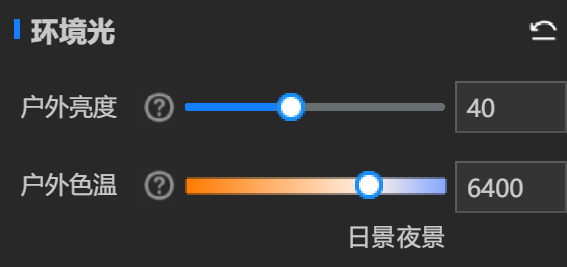
(2)环境光
①户外亮度:如果渲染空间窗户附近过亮,可以将参数调小5~10左右;
②户外色温:可默认或跟太阳光色温保持一致;
温馨提示:灯光调整不建议一次改太多参数。先把模板选对,再小范围微调亮度和色温,通常会比“所有参数一起改”更容易出结果。
五、设置相机视角
1、智能视角生成
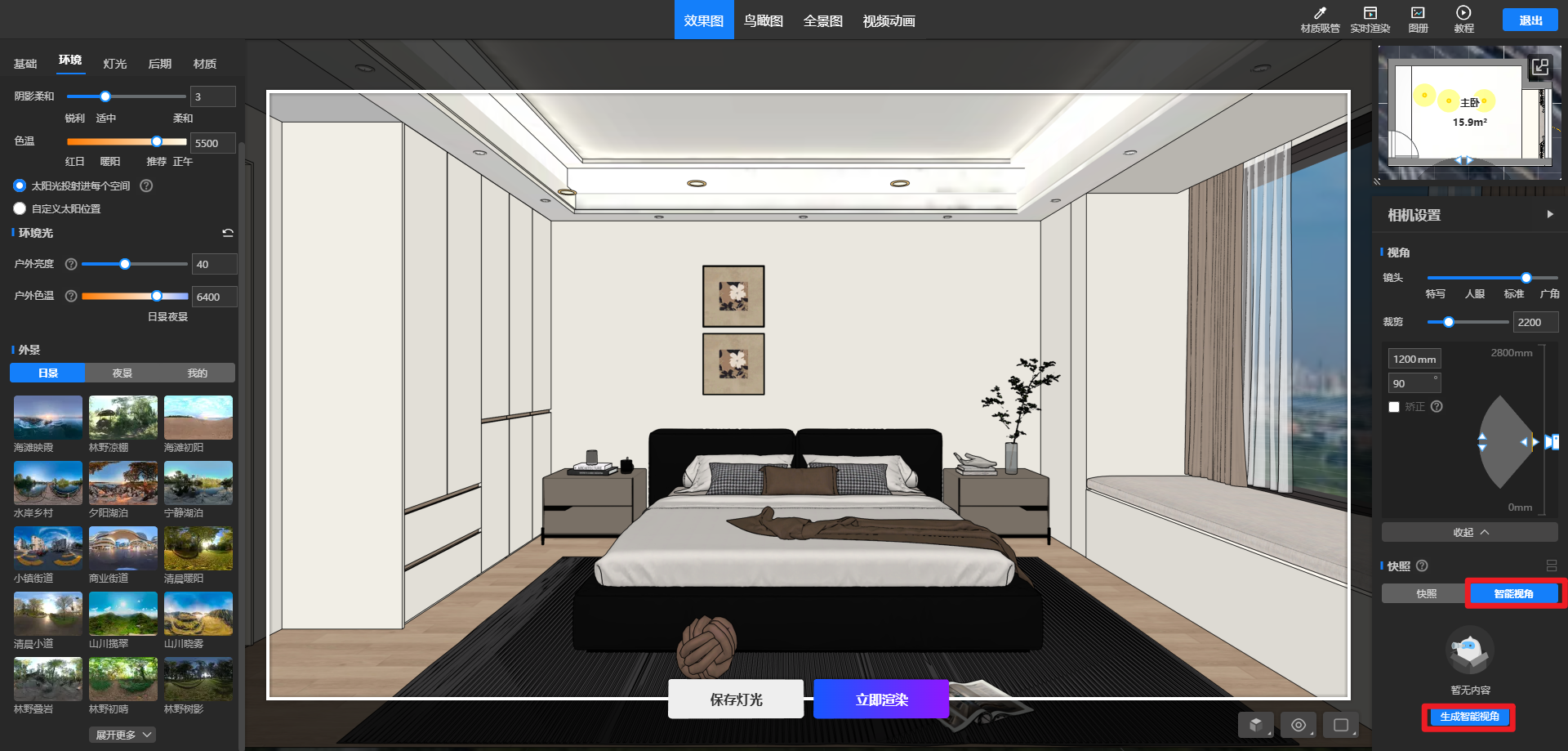
进入渲染界面点击【效果图】—【智能视角】—【生成智能视角】,会根据已制作的空间智能生成2~3个视角,点击即可应用视角;
2、视角设置
(1)镜头常用【标准】,【广角】开太多会导致效果图变形;空间过小时,需要配合【裁剪】调整;
(2)相机高度建议1100~1300mm,相机角度建议90°
3、保存视角快照
调整好的视角,即可保存【快照】,以免因为误移鼠标而丢失视角,保存好的视角后续再次点击还可以会到该视角中;
六、提交渲染与下载图片
1、提交渲染
确认渲染质量、构图、分辨率、灯光模板和相机视角都已设置完成,提交渲染任务并等待系统生成效果图;
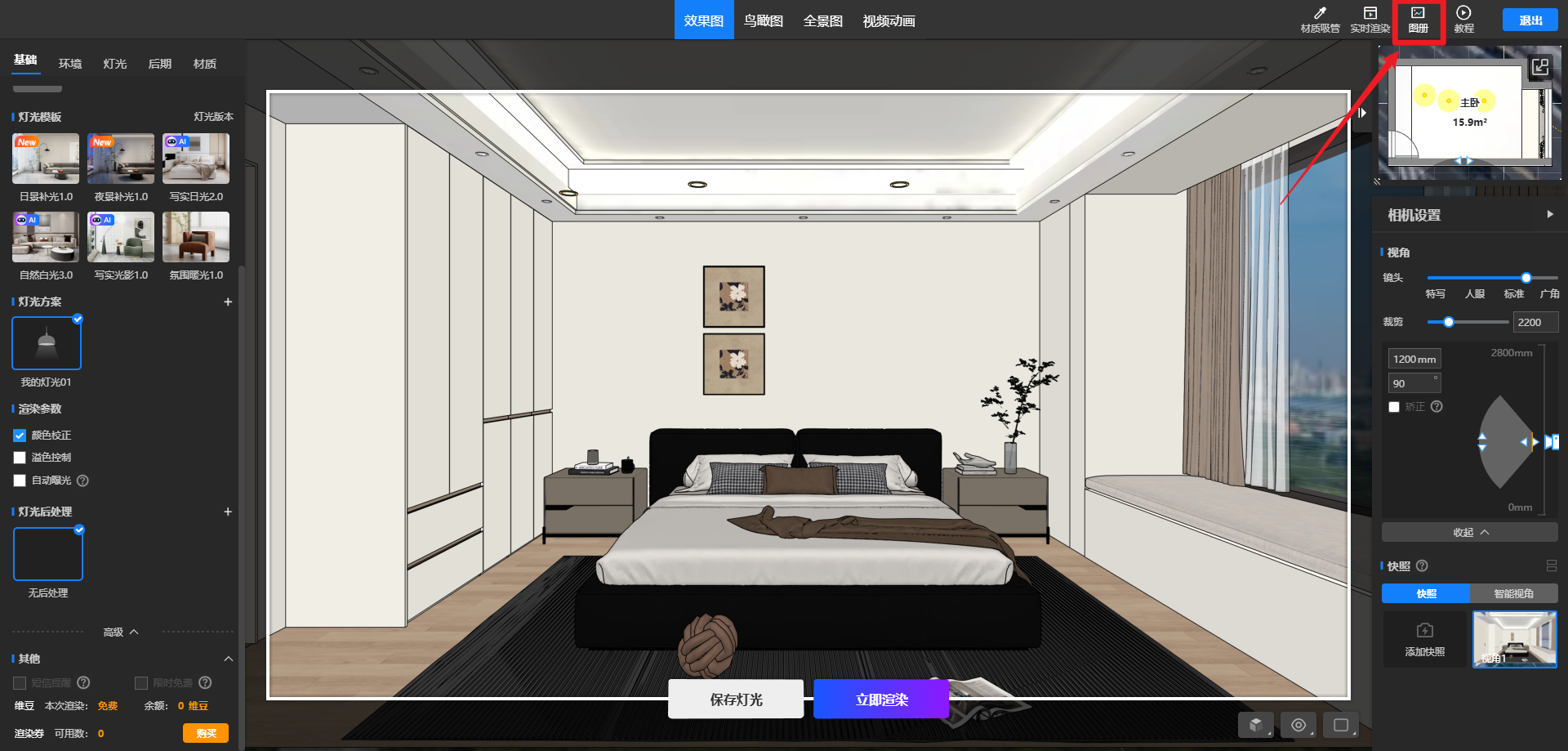
2、效果图下载
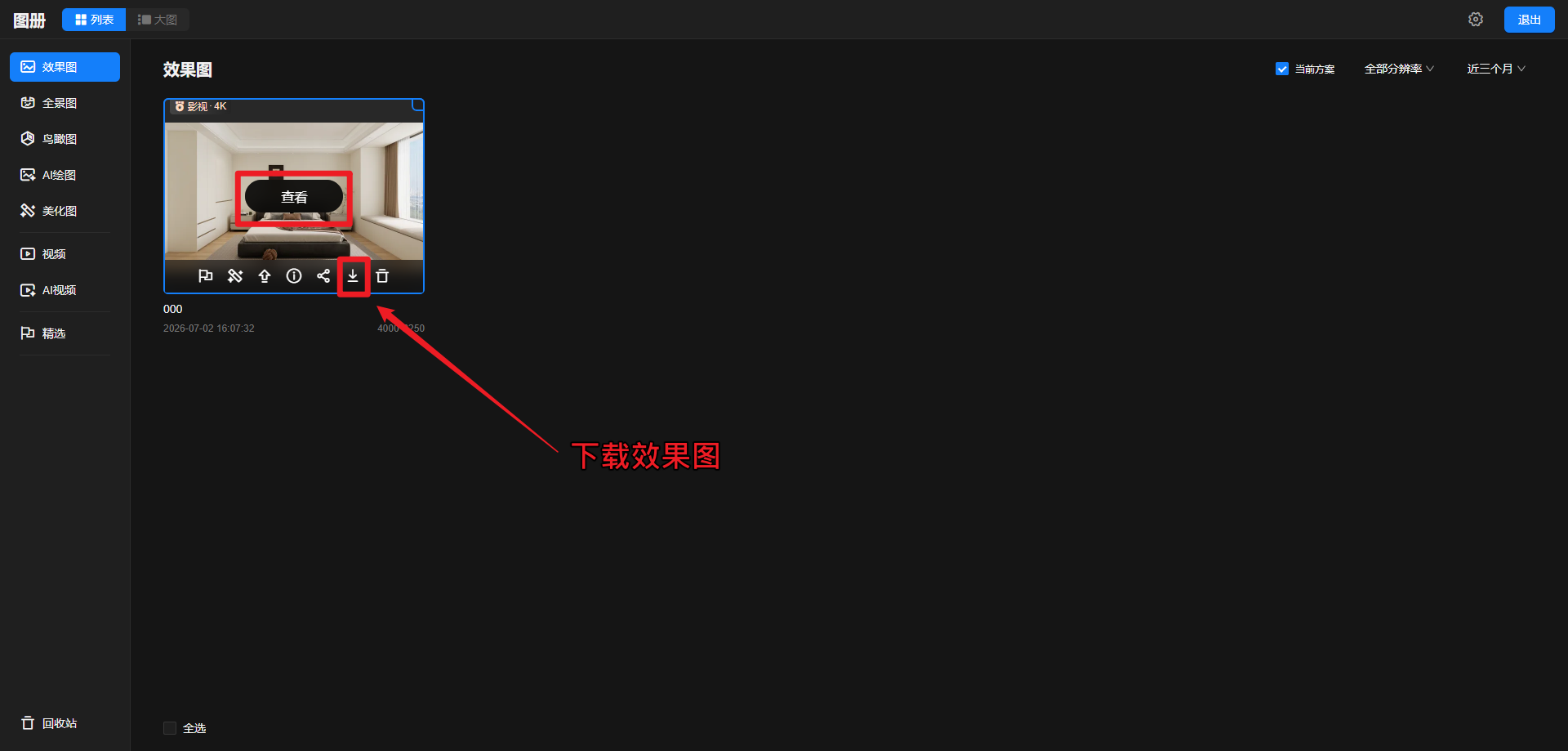
渲染完成后,进入图册或效果图列表
找到目标图片并执行下载操作
七、操作建议
快速渲染的关键,不是把每一个参数都研究到极致,而是先建立一套稳定的出图节奏。先把“标准质量 + 合适构图 + 合适灯光模板 + 稳定视角”用顺手,后面再慢慢追求更复杂的画面表现,会轻松很多。如果你开始在某个参数上反复来回试,但画面还是不太对,不妨先退一步检查:构图是不是不合适、模板是不是没选对、相机是不是太广角。很多问题,根本不在最后那个参数上。
💯恭喜您已经完成了新手必学课程的学习,基础操作和核心流程都已经顺利解锁。接下来就可以更深入地去探索三维家啦,祝你在设计之路上灵感不断、手感在线、出图飞快,方案越做越顺,审美和效率一起开挂。💪
👉点击学习更多内容