🎉恭喜进入第二步~
绘制户型是建立空间结构的关键步骤,适用于搜索不到现成户型或手头没有合适图纸时,只有手绘量房图就可进行手动绘制墙体、门窗和结构细节的场景。虽然看起来像“从零起房”,但只要顺着流程走,其实并不难。
👉建议按照“画墙体、加门窗、做结构、再铺贴”的顺序进行。先把骨架搭起来,再慢慢加细节,会省下不少返工时间。
一、开始绘制户型
自由画墙通常用于没有现成户型库可直接调用,或需要更精细控制空间结构的场景。可通过直墙、弧形墙和矩形墙等方式创建户型。
1、直墙:适合绘制不规则墙体时,可以按单面墙连续绘制;
2、弧形墙:适合绘制弧形墙体时应用;
3、矩形墙:适合快速搭建标准方正空间时应用;
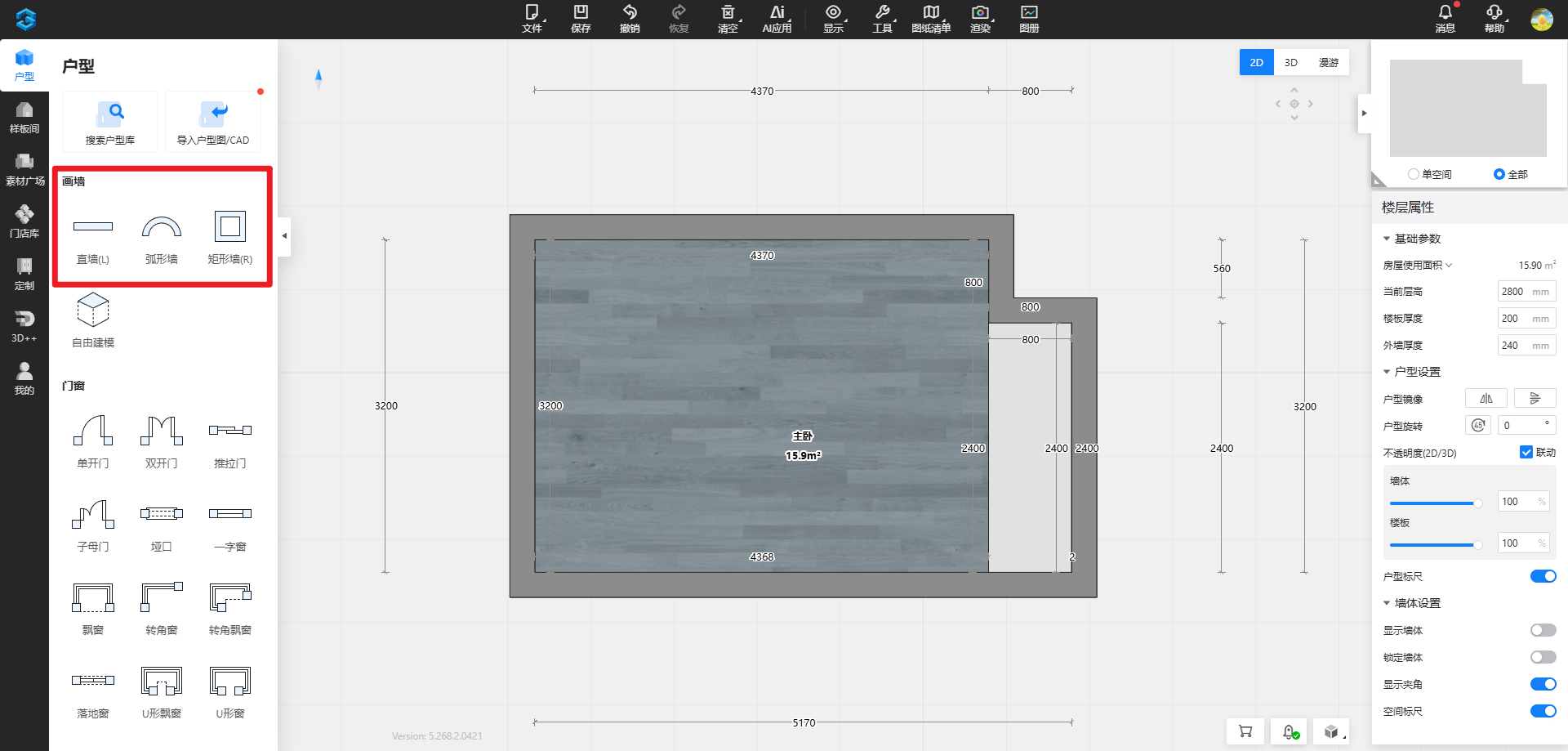
👉具体操作方法查看教程
二、户型相关设置
户型基础绘制完成后,可进一步对户型进行设置,例如修改空间名称、层高、生成踢脚线和顶角线。系统通常会自动生成相关内容,如当前方案不需要,也可关闭或重新设置样式。该留的留,该关的关,别让画面“配件比主体还抢戏”。
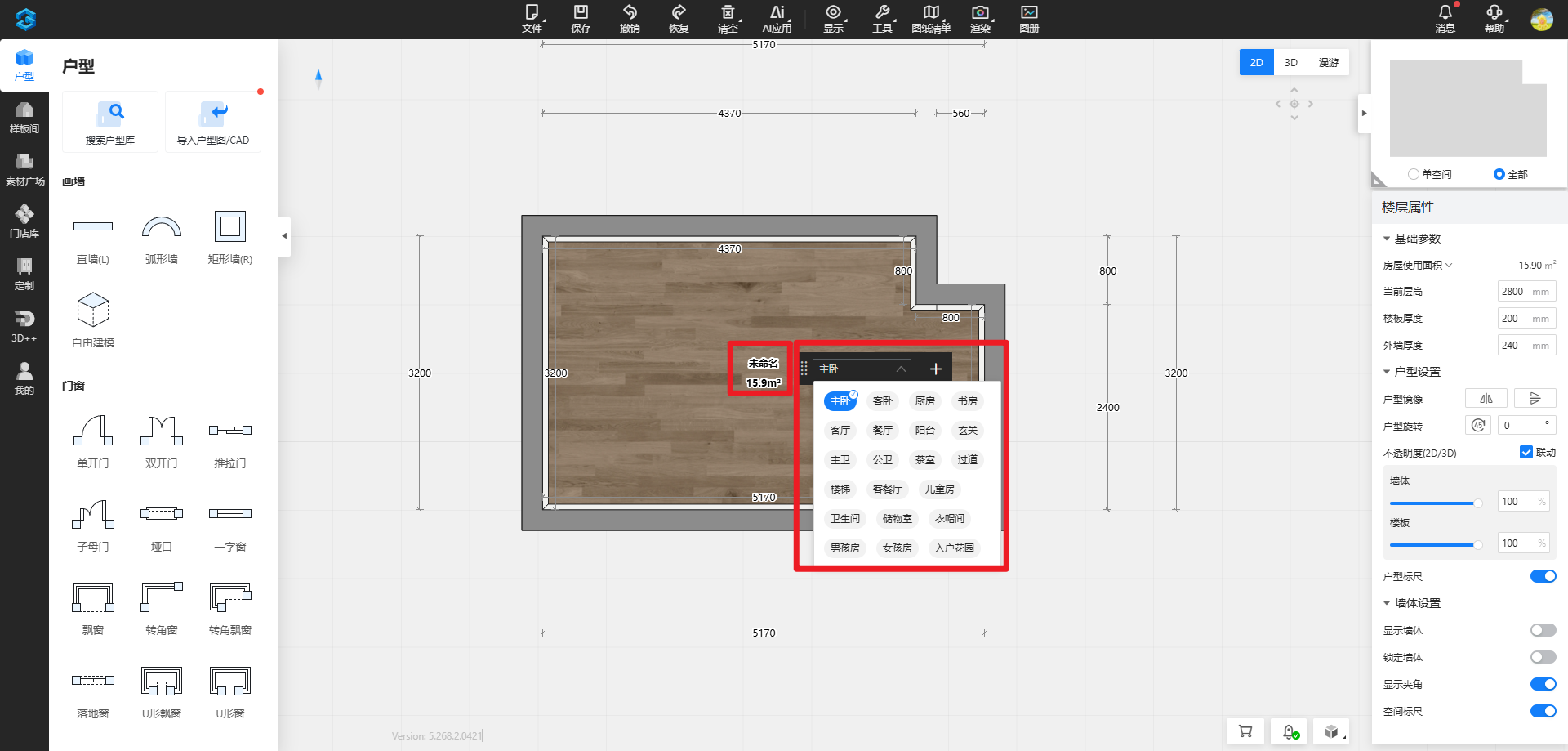
1、空间名称修改
自由绘制的户型,当形成一个闭合空间时,会在空间中间显示名称为“未命名”,可以点击名称自由修改空间名称;
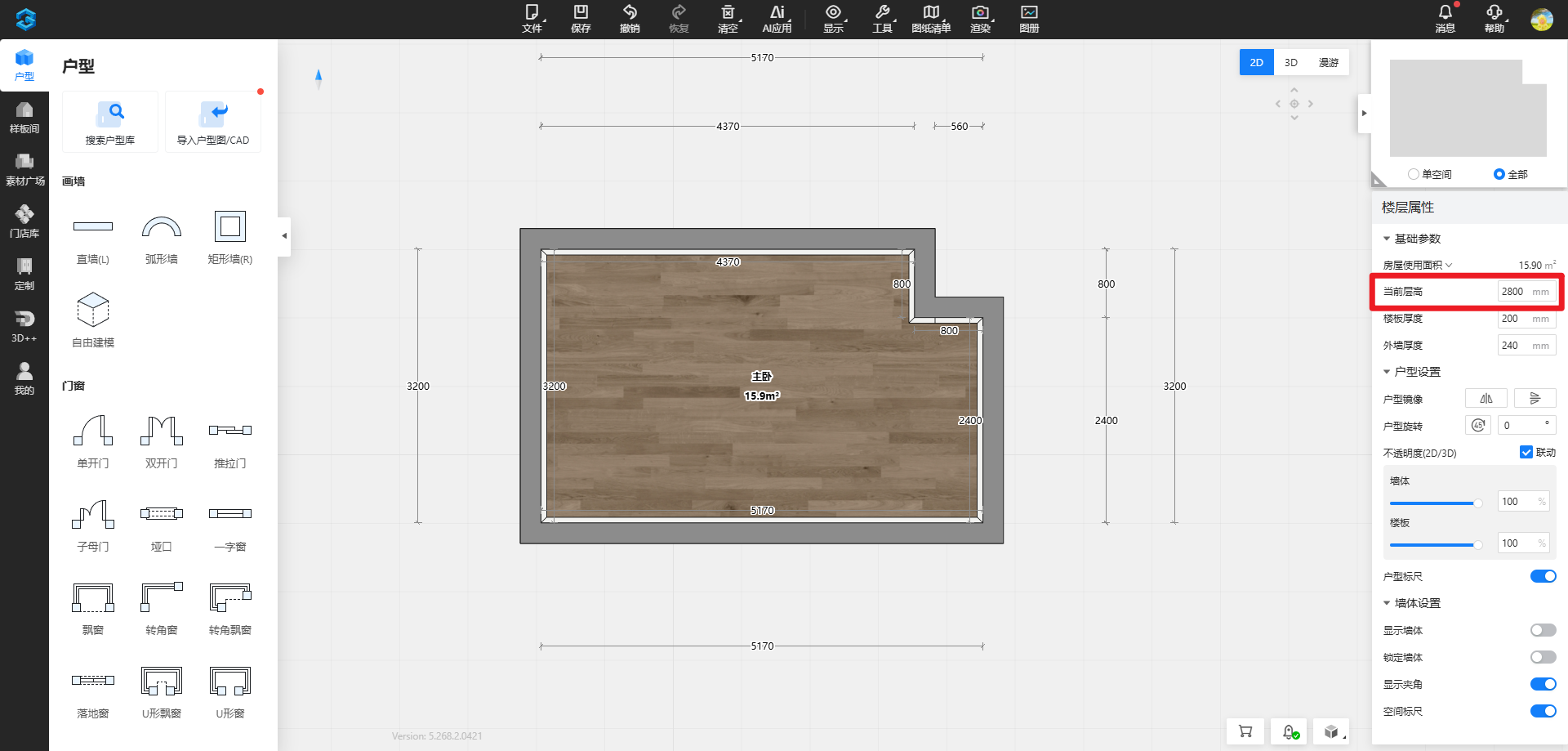
2、层高修改
若需对当前空间层高进行修改,可直接在右侧面板“当前层高”位置修改;
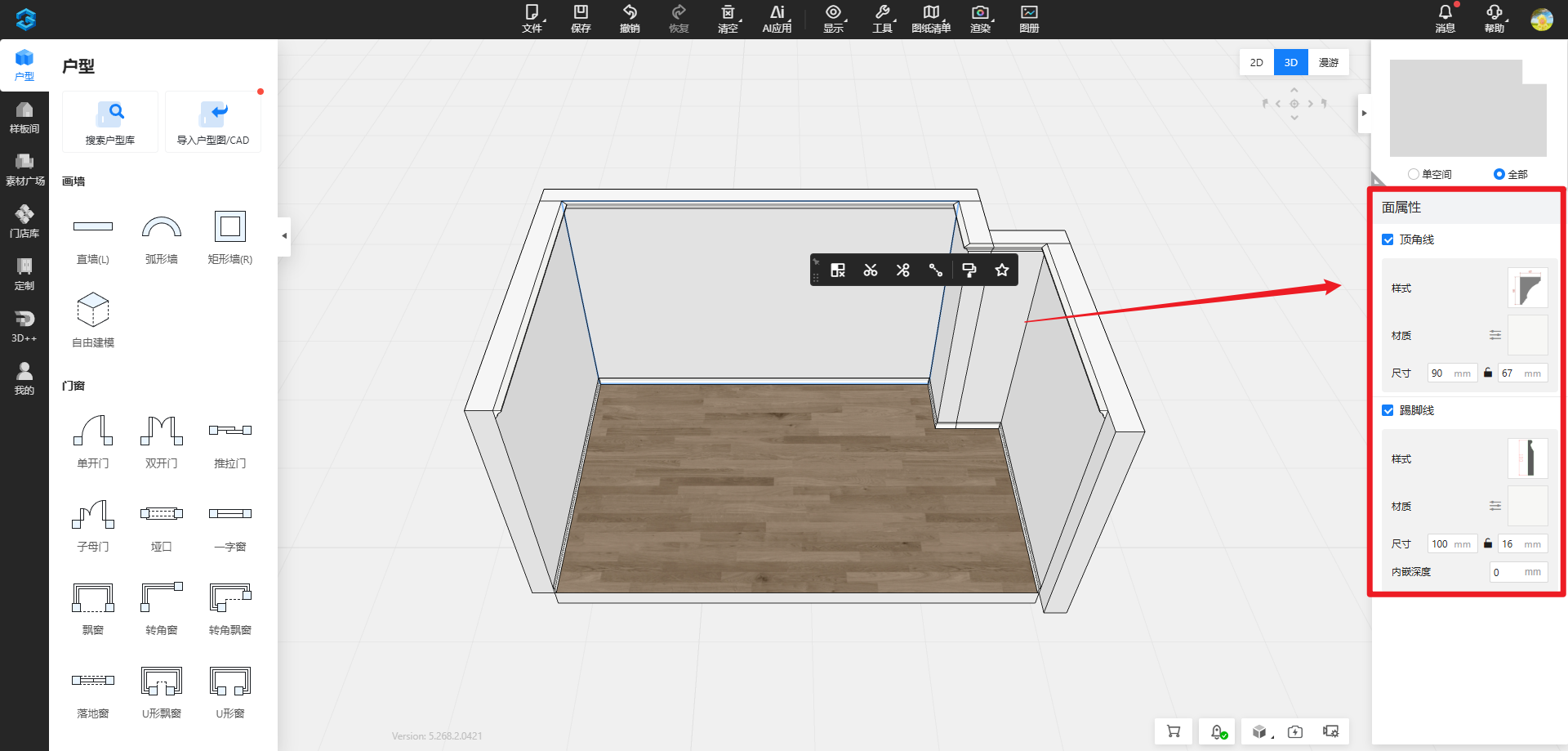
3、生成/取消踢脚线和顶角线
可以根据设计需求决定是否保留,并调整其样式与尺寸。在3D/漫游模式下点击空间内,在右侧面板向下滑动就可以看到顶角线和踢脚线的选项,可以根据需要在面板中调整;
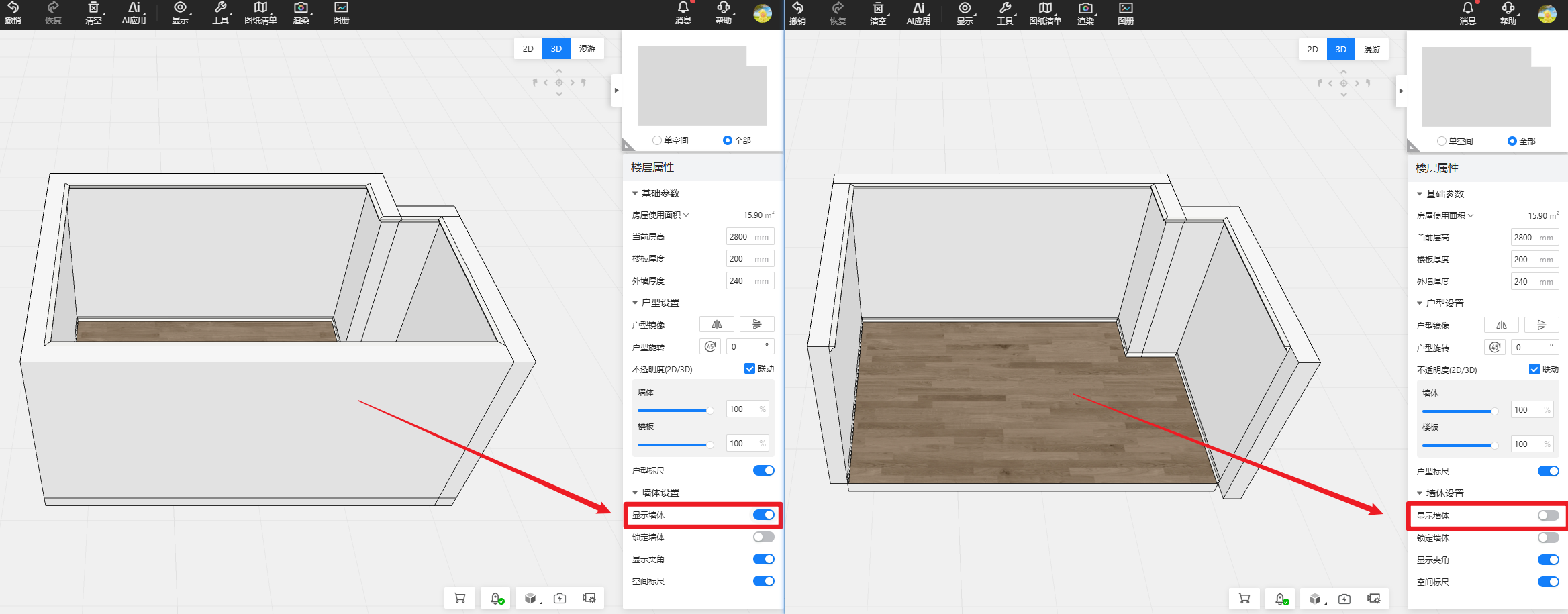
4、显示/隐藏墙体
在做设计时,有时希望看向空间内视野可以更开阔,可以把墙体显示关闭,在右侧面板自由控制即可;
三、成品门窗添加
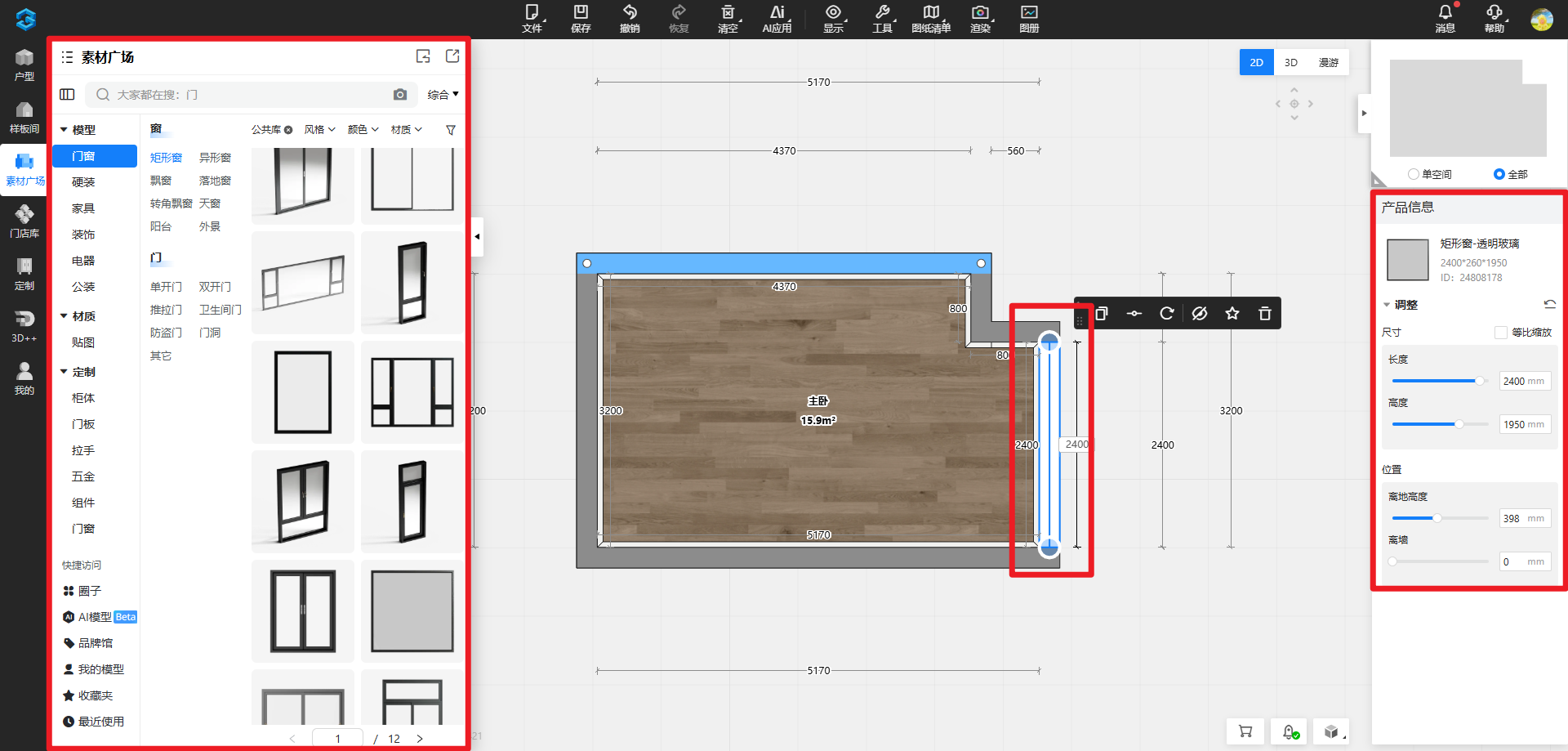
墙体完成后,记得把门窗也添加上,这样无论后续进行 AI 布局、模型摆放还是渲染效果。毕竟一个没有门窗的空间,看久了多少会有点“神秘房间”的感觉。
1、在放置门窗时,在2D模式下进行放置,在左侧素材广场中找到心仪的模型,直接拖拽到墙体上即可;
2、再点击模型,在右侧面板根据实际户型尺寸调整门窗宽度、高度和离地高度;
四、飘窗自由搭建
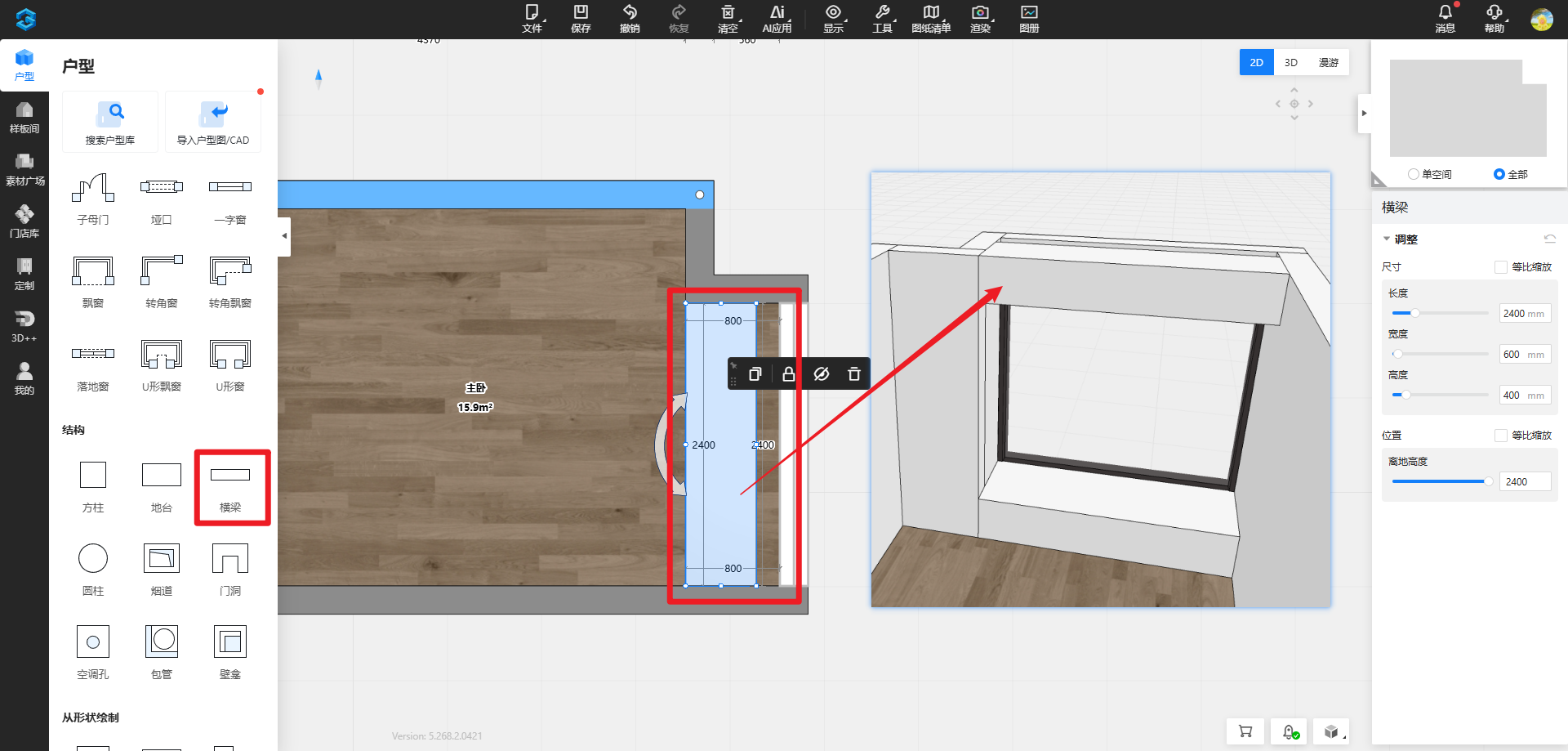
飘窗是卧室或客厅空间中较常见的结构。实际建模时,通常不建议只依赖单一飘窗模型,而更推荐通过地台与横梁组合的方式搭建,以便后续补充飘窗柜、窗帘盒或其他细化设计,会更灵活。
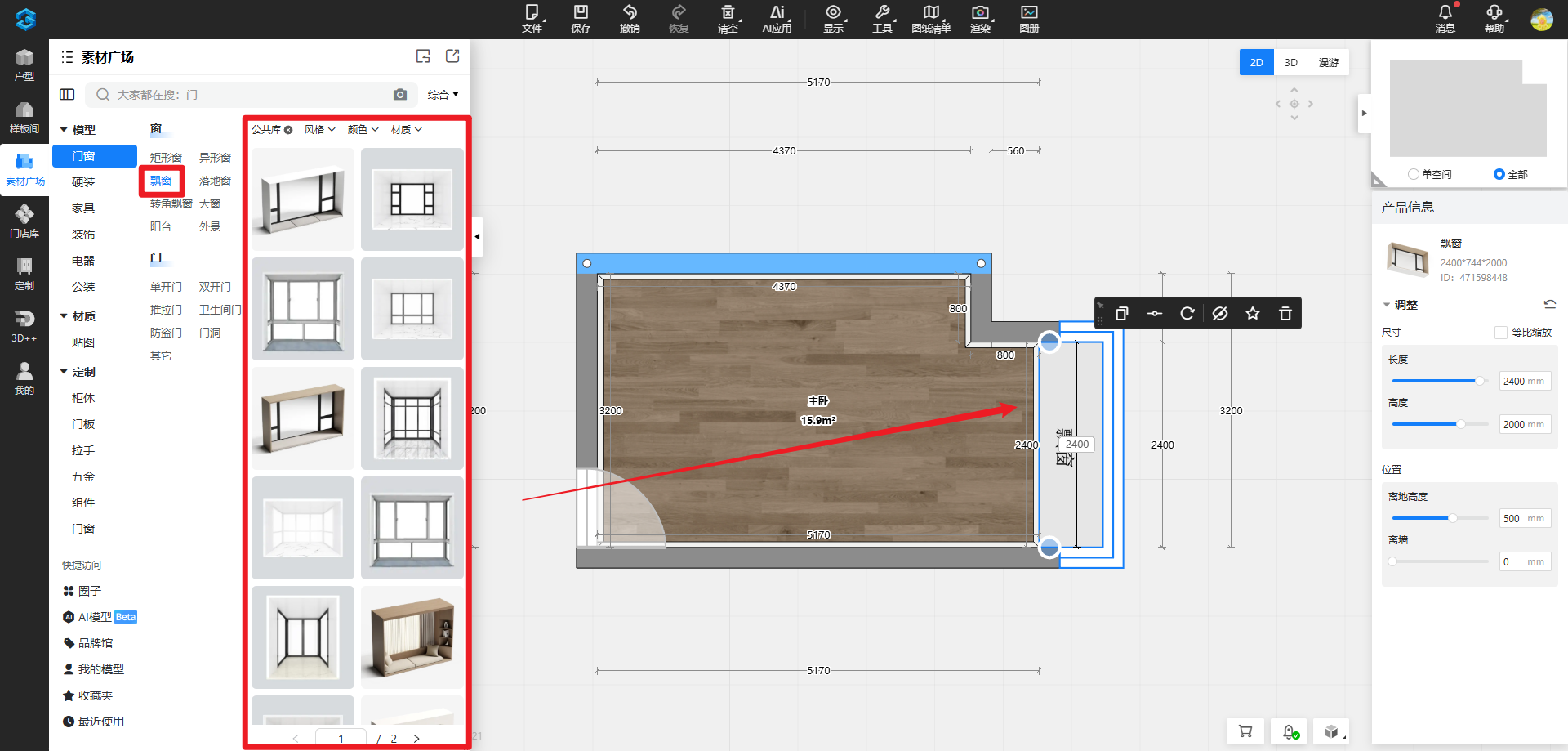
1、飘窗模型使用
如果只是需要快速放置一个飘窗做效果,可以直接在左侧素材广场中找到合适的模型,直接拖拽到墙体上即可;
2、飘窗自由搭建
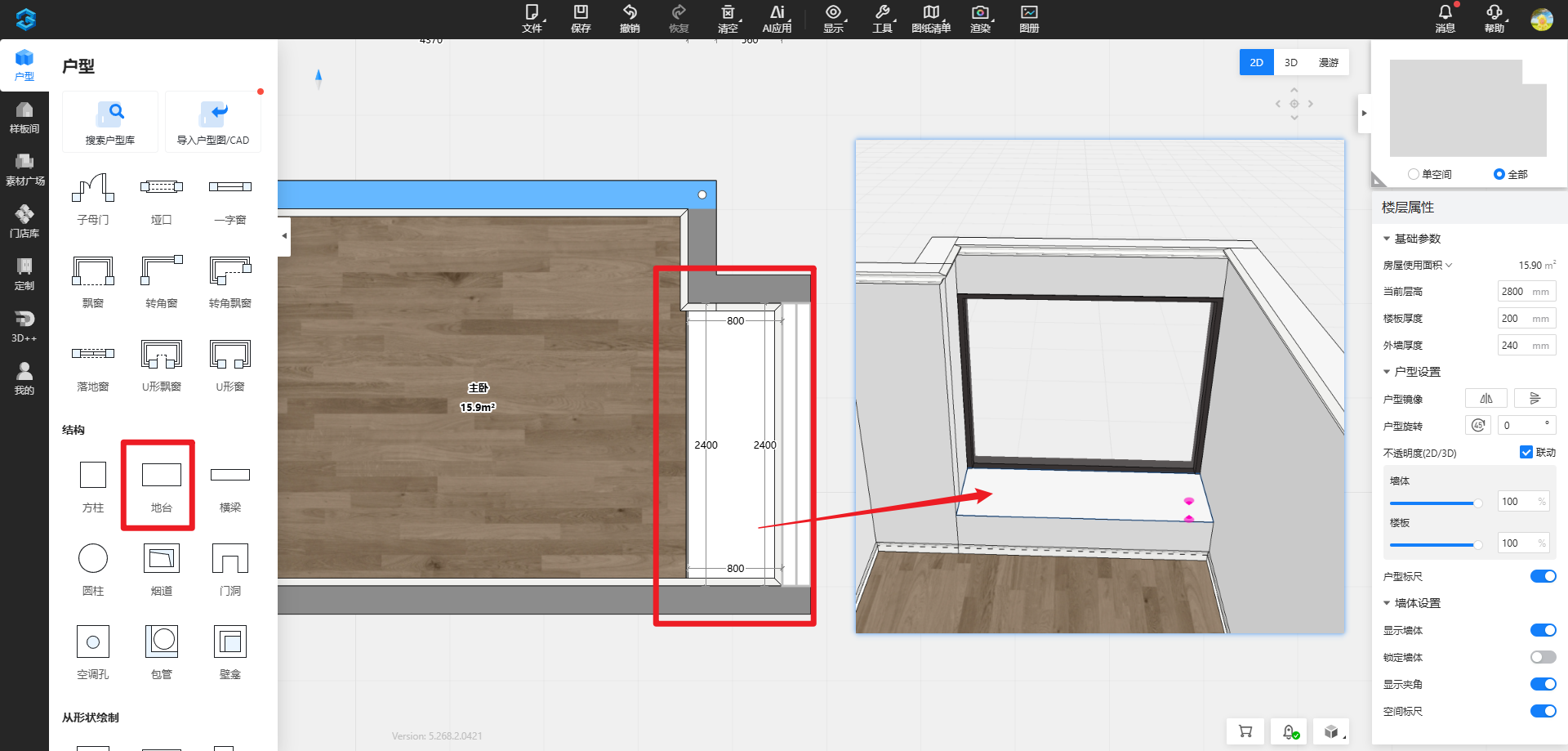
(1)飘窗台效果:可使用地台模拟飘窗基础台面,在左侧户型下找到地台,放置在合适位置并调整尺寸;
(2)飘窗预留窗帘盒效果:可使用横梁补足上方吊顶结构关系,在左侧户型下找到横梁,在合适位置绘制横梁并调整尺寸;
五、墙地材质铺贴
完成户型结构后,可先进行基础墙地材质铺贴,便于更直观地检查空间氛围、贴图方向和尺寸比例。先铺一遍,很多问题一眼就能看出来。
1、墙/地面材质铺贴
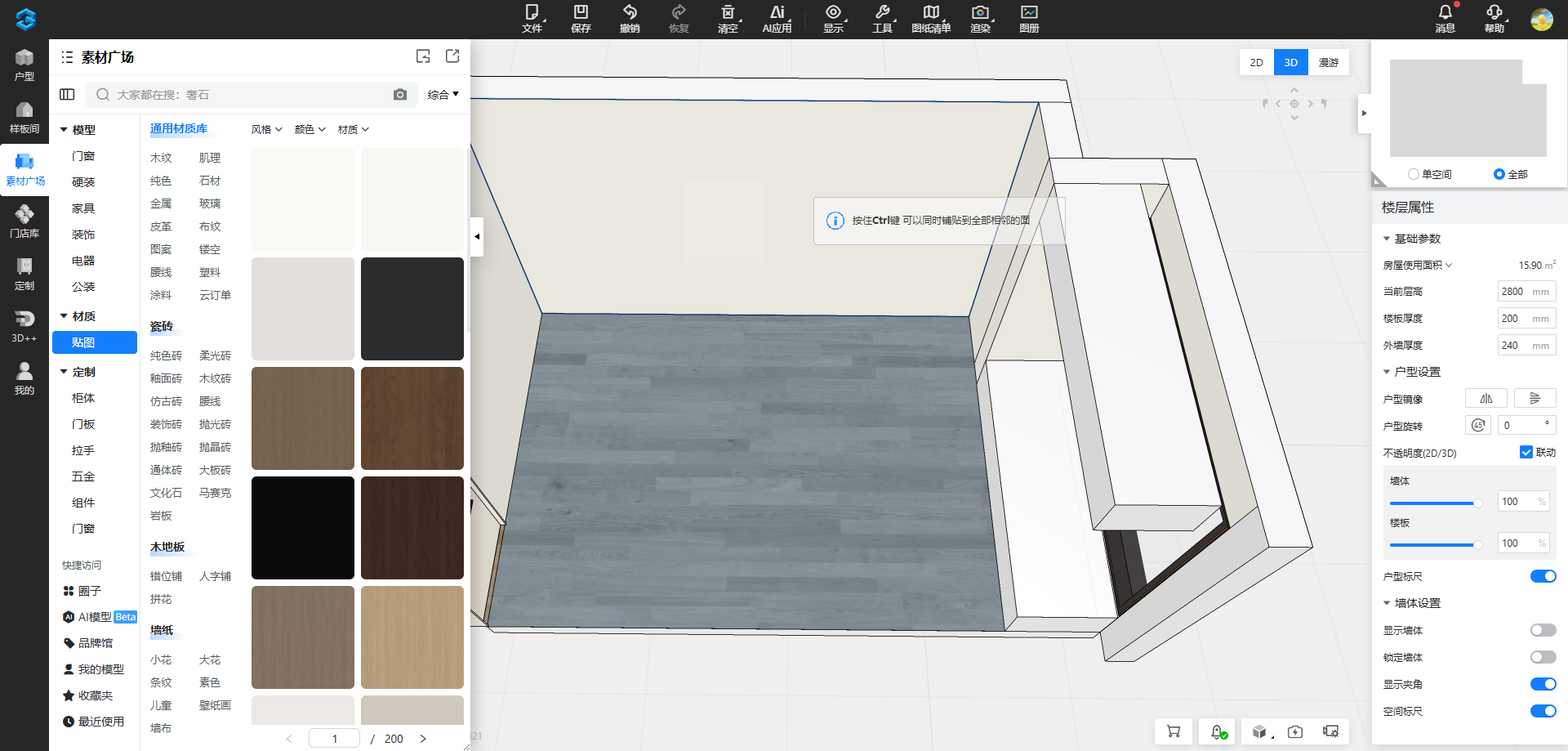
(1)单面墙/地面铺贴:将贴图拖到墙面上,材质铺贴成功;
(2)相邻墙面铺贴:将贴图拖到墙面上,按住【CTRL键】可以同时铺贴到当前空间内全部相邻的其他墙面上。
2、材质查找方法
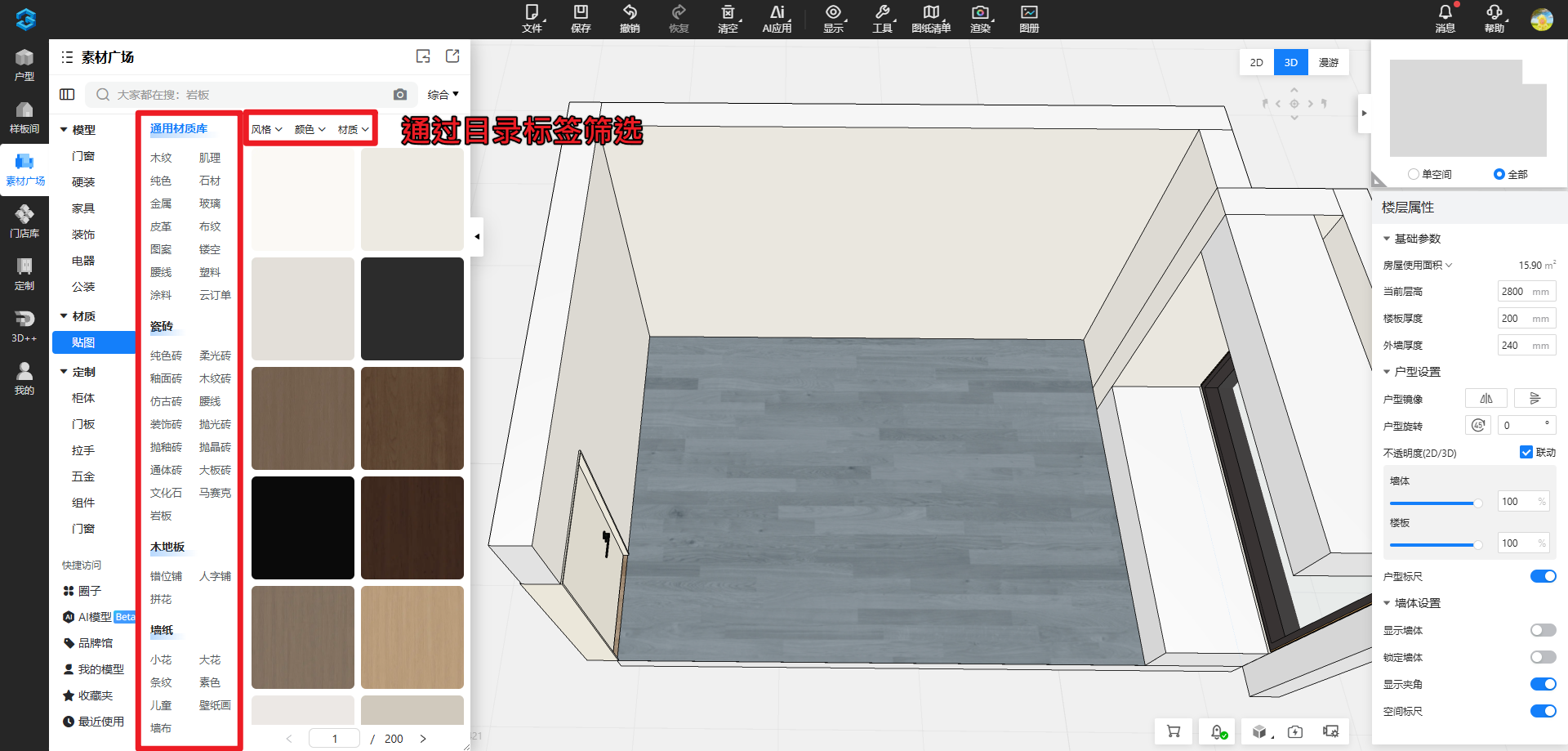
(1)通过目录标签筛选:在查找素材时可以在目录和标签中筛选自己需要的材质类型;
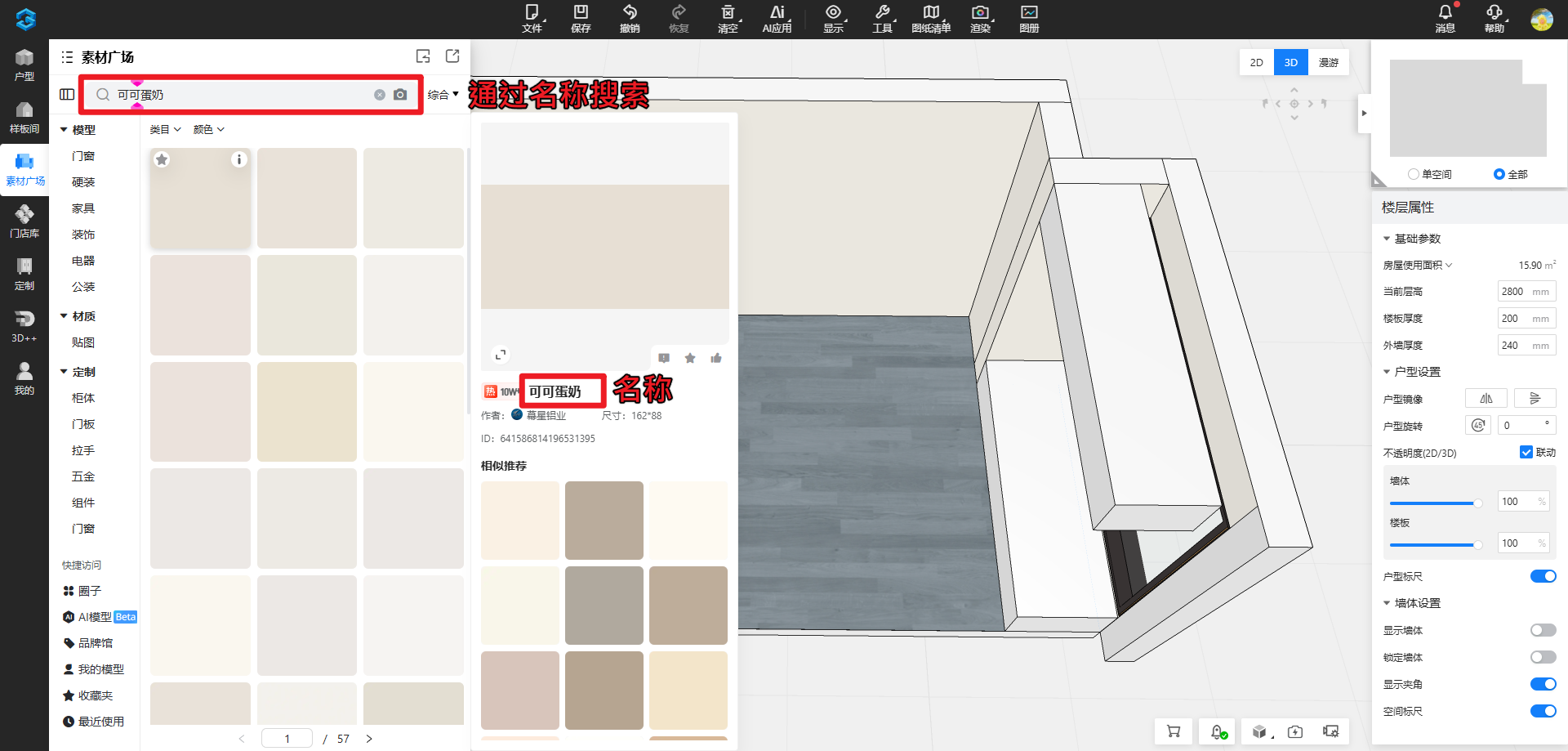
(2)通过名称搜索:在查找素材时可以跟根据素材名称进行搜索;
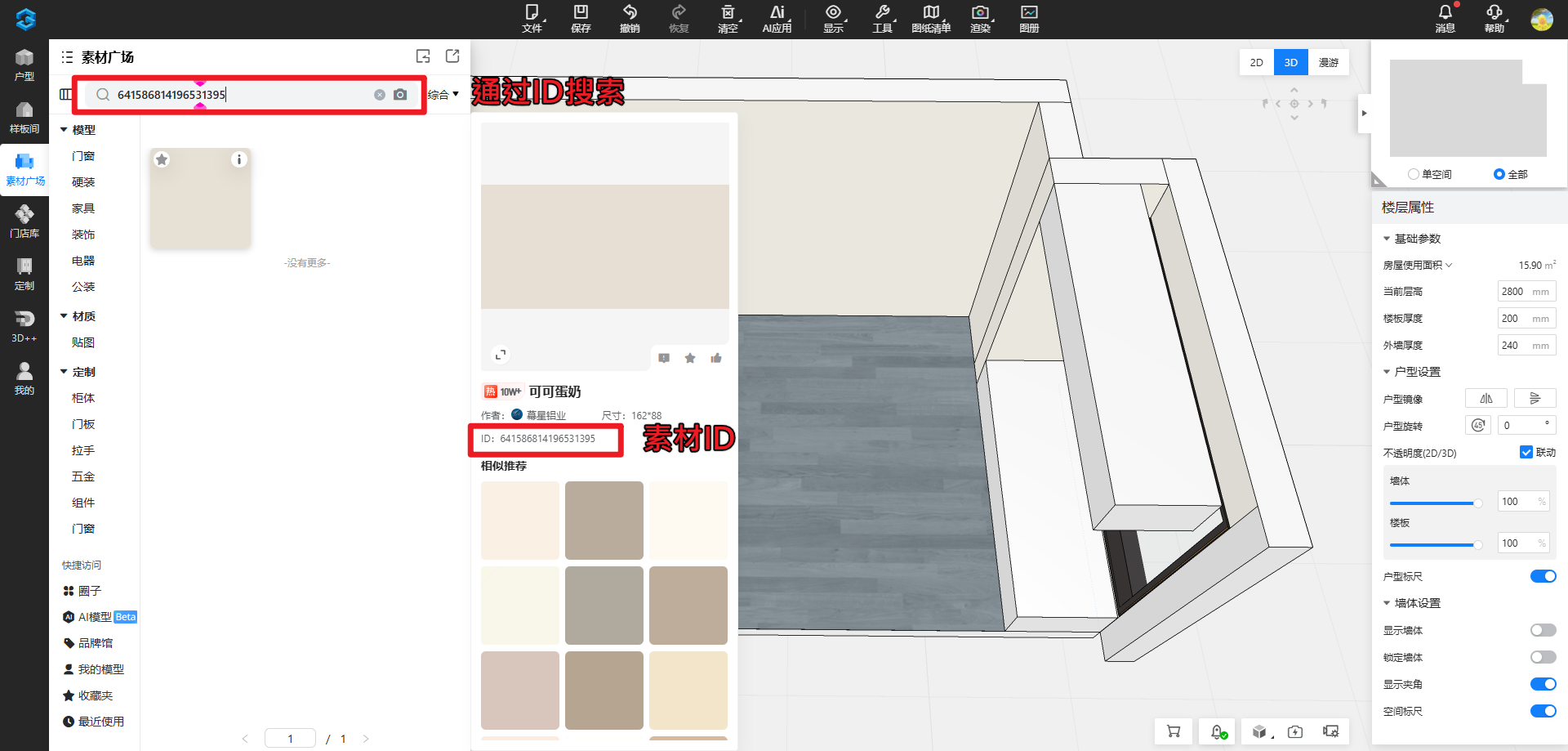
(3)通过素材ID搜索:在查找素材时可以跟根据素材ID进行搜索,每个素材有一个对应的ID,就可以找到唯一的对应素材;
六、操作建议
自由画墙阶段的重点不在于一次性完成所有细节,而在于先建立准确、可用的基础结构。先把框架画准,后面的细节才不会越改越心累。如果你是第一次画户型,不妨把节奏放慢一点。先求“结构对”,再求“效果全”,这样整个过程会轻松很多。
💯恭喜你完成第二步《自由绘制户型》的学习,空间结构这一步已经打下了不错的基础。接下来进入第三步《模型快搭方法》吧,把空房间一点点填满,你会慢慢看到方案开始“像样起来”。💪