初次使用三维家时,建议先熟悉设计界面的功能分区,再开始具体操作。了解各区域的作用后,你会更容易判断功能入口在哪里、选中对象后从哪里修改参数,以及方案完成后如何预览和输出成果。
一、设计界面由哪些区域组成
通常情况下,三维家的设计界面可以分为以下几个部分:
顶部工具栏、右上角帮助栏、左侧导航与素材库入口、中间设计操作区、右侧视图面板、右侧属性面板
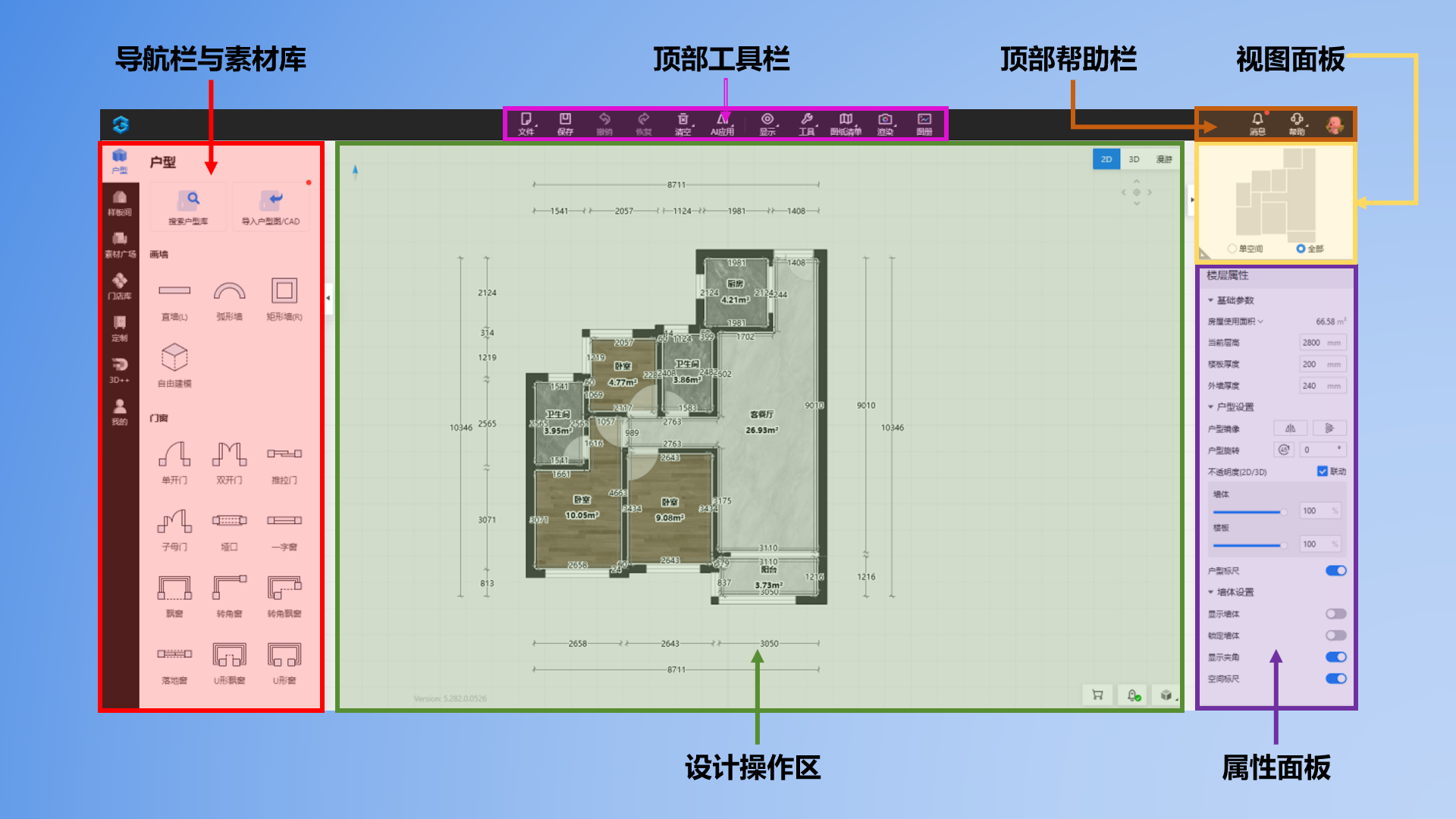
说明:不同账号权限、业务模块和版本下,界面中的具体按钮名称和展示顺序可能略有差异,但整体操作逻辑通常是一致的。
1、顶部工具栏
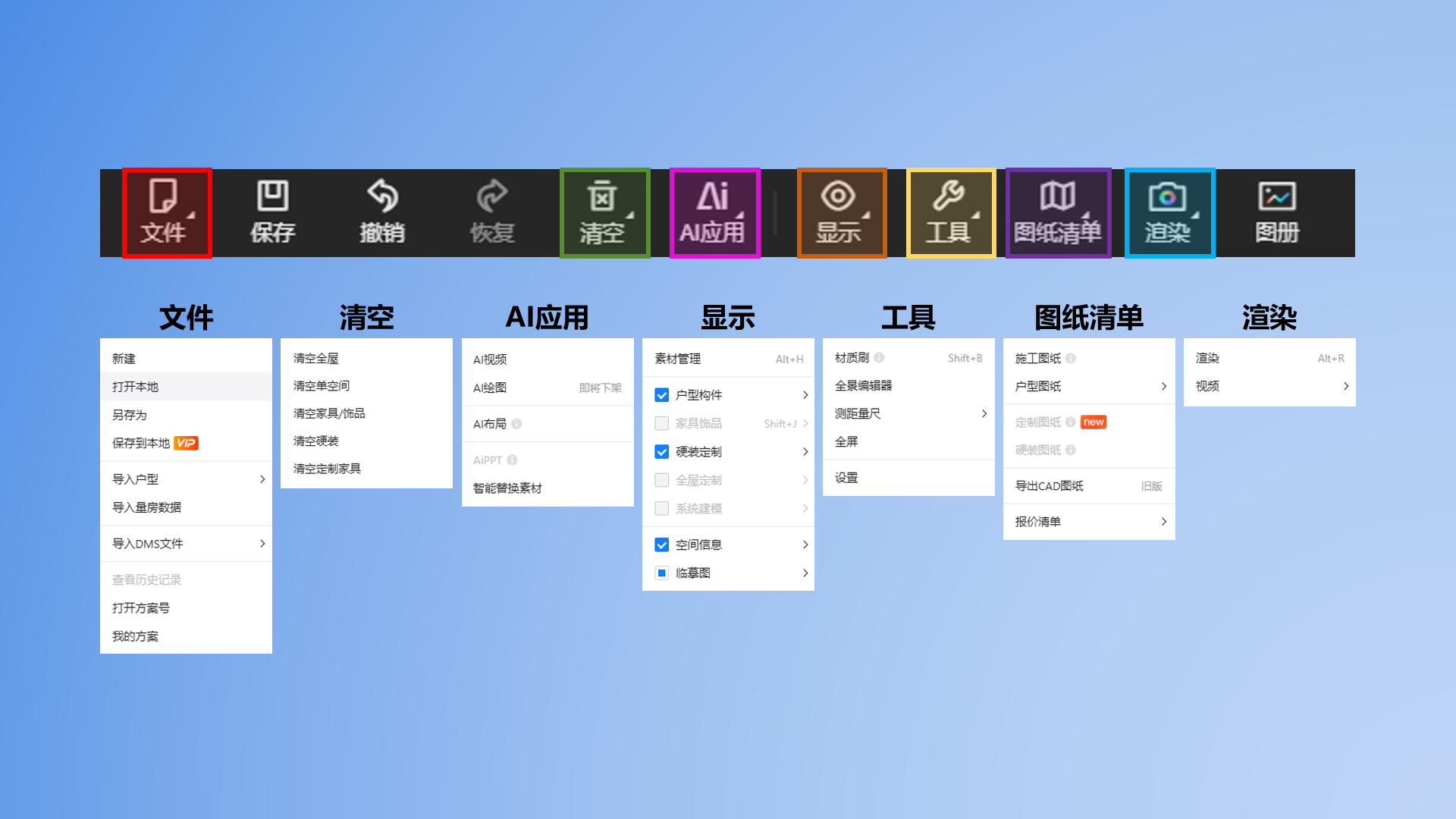
顶部工具栏主要承担全局操作与高频命令入口的作用,将鼠标移动到对应菜单上方悬停后,可查看该类目下的全部工具。常见功能包含:
(1)文件:主要用于方案文件的创建、打开、导入、保存和管理,是设计工作的基础入口;
(2)保存:用于记录当前方案的最新状态,建议在完成阶段性修改、进行大范围调整前后及时保存,避免操作内容丢失;
(3)撤销/恢复:用于回退或还原操作,适合在误删、误移动、误修改参数时快速修正;
(4)清空:用于批量删除方案中的某类内容,适合做局部重置或快速清场;
(5)AI应用:用于调用智能辅助设计和内容生成能力,主要帮助用户提升方案制作和展示效率;
(6)显示:用于控制当前设计界面中各类内容的显示与隐藏,方便用户聚焦当前任务;
(7)工具:用于调用设计过程中的辅助操作功能,帮助用户更高效地完成检查、设置和细节调整;
(8)图纸清单:主要用于方案成果整理、图纸输出和报价清单查看,是方案交付阶段的重要入口;
(9)渲染:用于输出展示效果,是将设计方案转化为可视化成果的重要入口;
(10)图册:通常用于查看和管理已经输出的图片、渲染结果或相关展示内容,可以理解为方案成果的集中查看区域。
2、右上角帮助栏
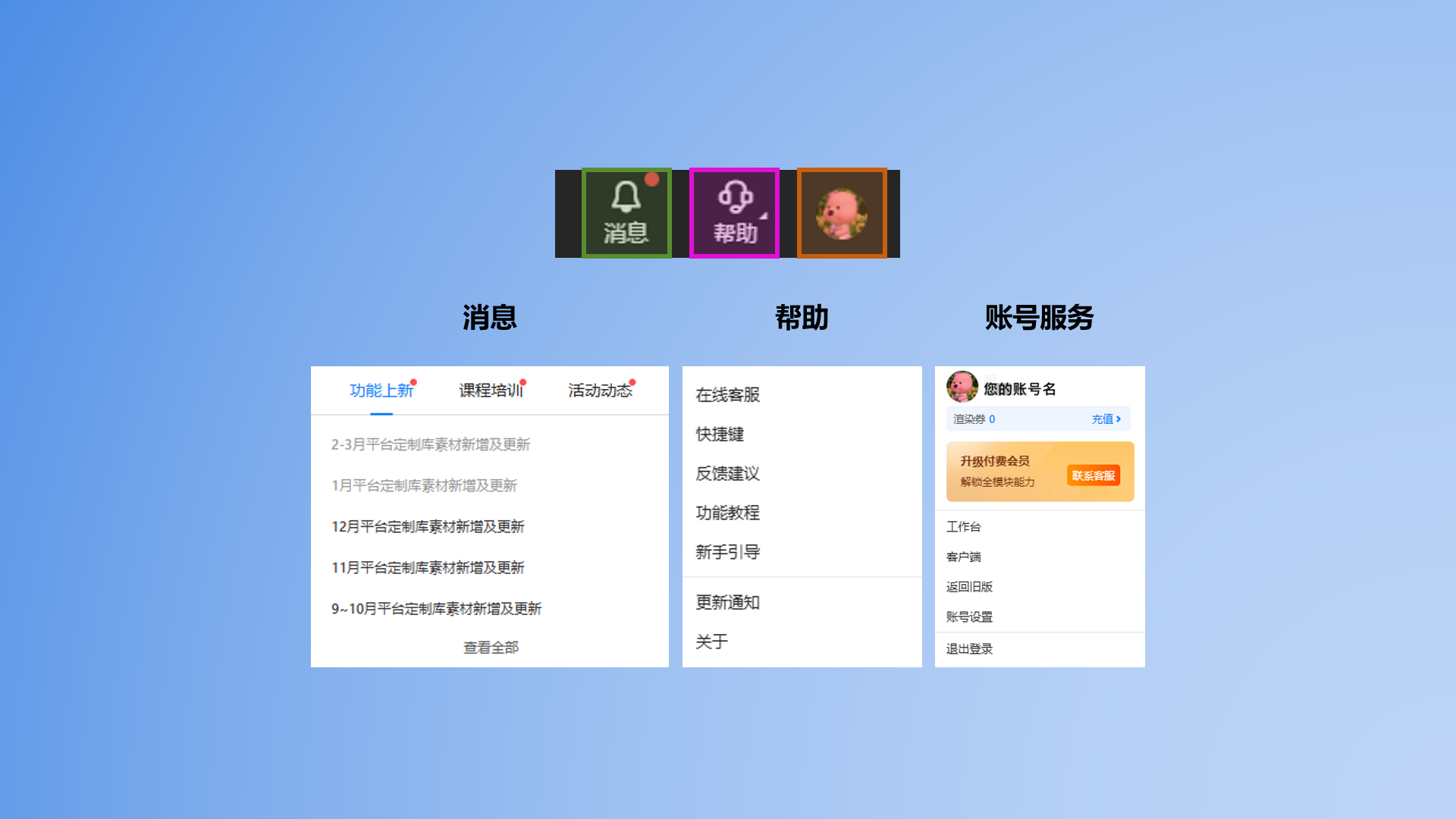
主要负责消息通知、学习支持、客服咨询和账号管理。它位于设计界面的右上角,属于辅助型功能区,不直接参与绘图,但对学习使用、问题处理和账号操作很重要。常见功能包含:
(1)消息:主要用于展示平台通知和动态更新,是了解系统变化和学习资源更新的重要入口;
(2)帮助:提供使用指导、学习路径和问题处理方式;
(3)账号服务:点击右上角头像后,主要用于查看账号状态、渲染资源、会员信息以及相关跳转入口。
3、左侧导航与素材库入口
左侧区域既是功能导航区,也是素材资源调用区。通过左侧导航栏切换不同模块后,进入对应的素材库进行调用素材。常见入口包括:
(1)户型:进行户型搭建和结构编辑;
(2)样板间:查看和调用已有的空间模板和案例;
(3)素材广场:空间中需要用到的各种软硬装素材模型均在这里查找使用;
(4)门店库/企业库:调用门店或企业专属素材;
(5)定制:进入专项定制设计模块;
(6)3D++:强大的工业建模工具,可以支持各种异形造型制作;
(7)我的:查看和管理个人资源。
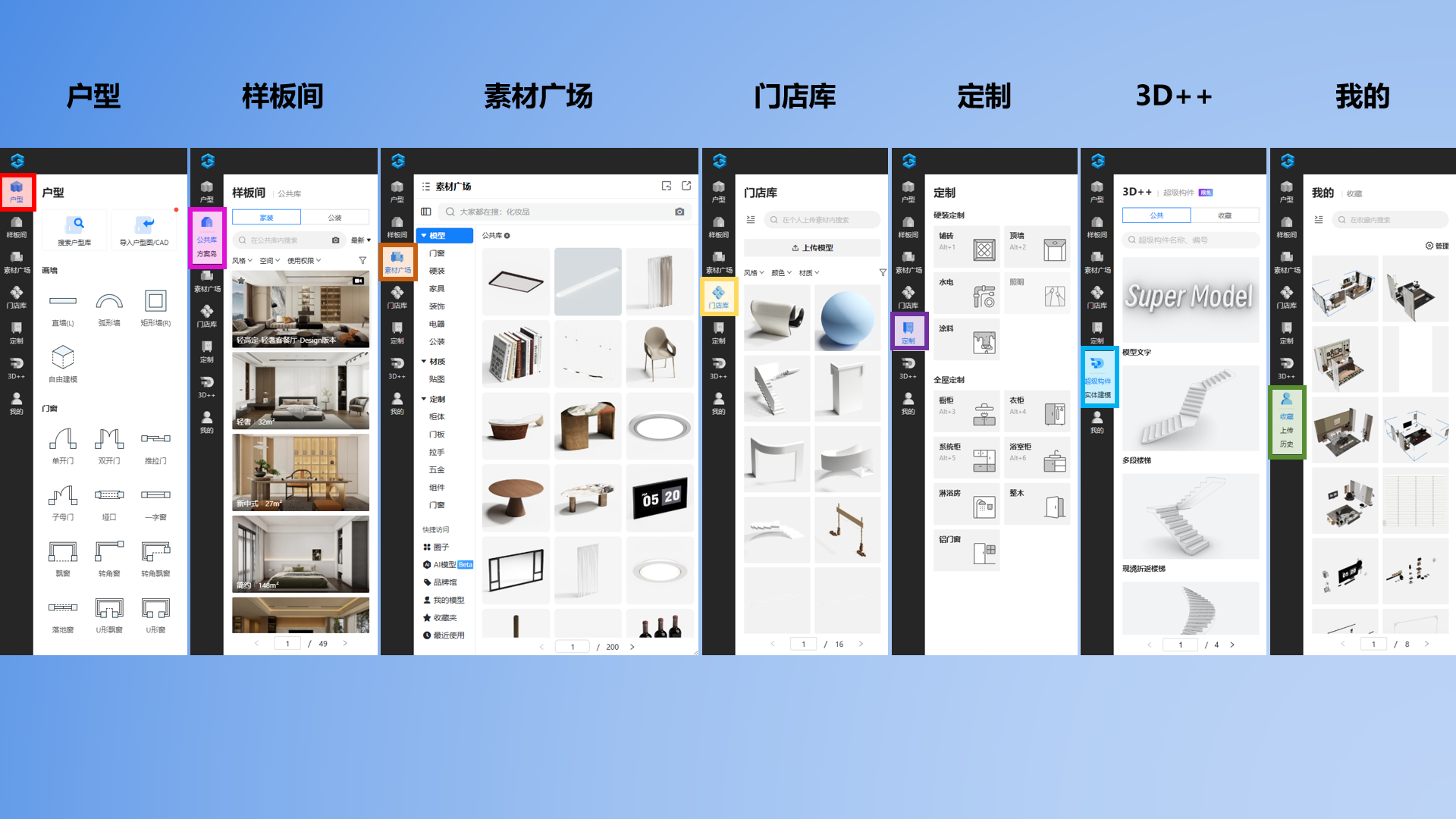
注:由于账号类型不同,个人用户与企业用户在左侧导航与素材库入口会略有差异,请以实际界面显示为准。
4、中间设计操作区&右侧视图面板
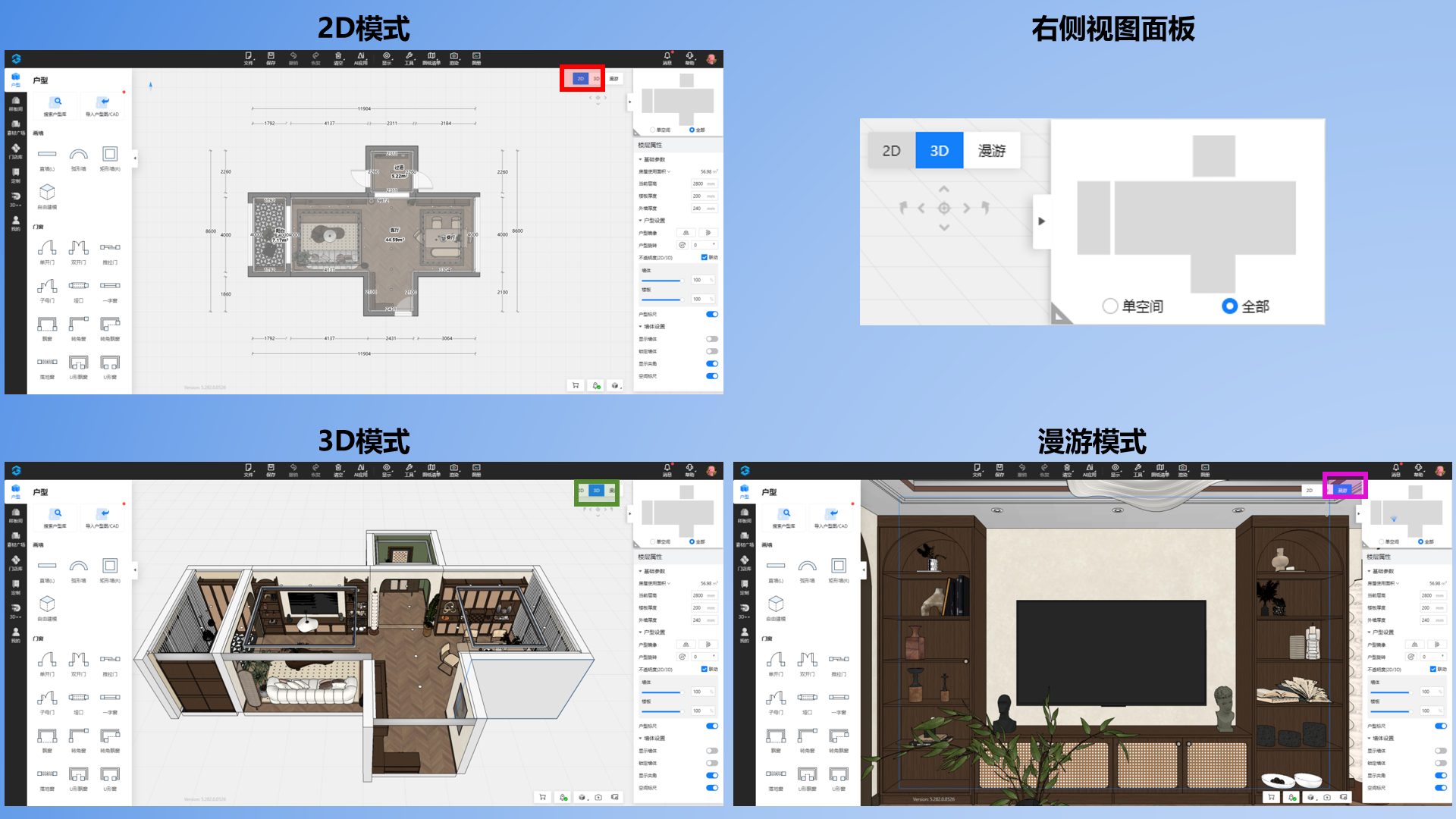
中间设计操作区是三维家的核心设计区域,无论是绘制户型、模型布置,还是查看空间效果,主要都在这里完成。右侧视图面板则用于辅助切换观察方式和查看当前空间状态。
(1)2D模式下:通常用于绘制户型、调整墙体、摆放基础素材;
(2)3D/漫游模式下:通常用于查看空间效果、调整模型位置和观察整体方案。
5、右侧属性面板
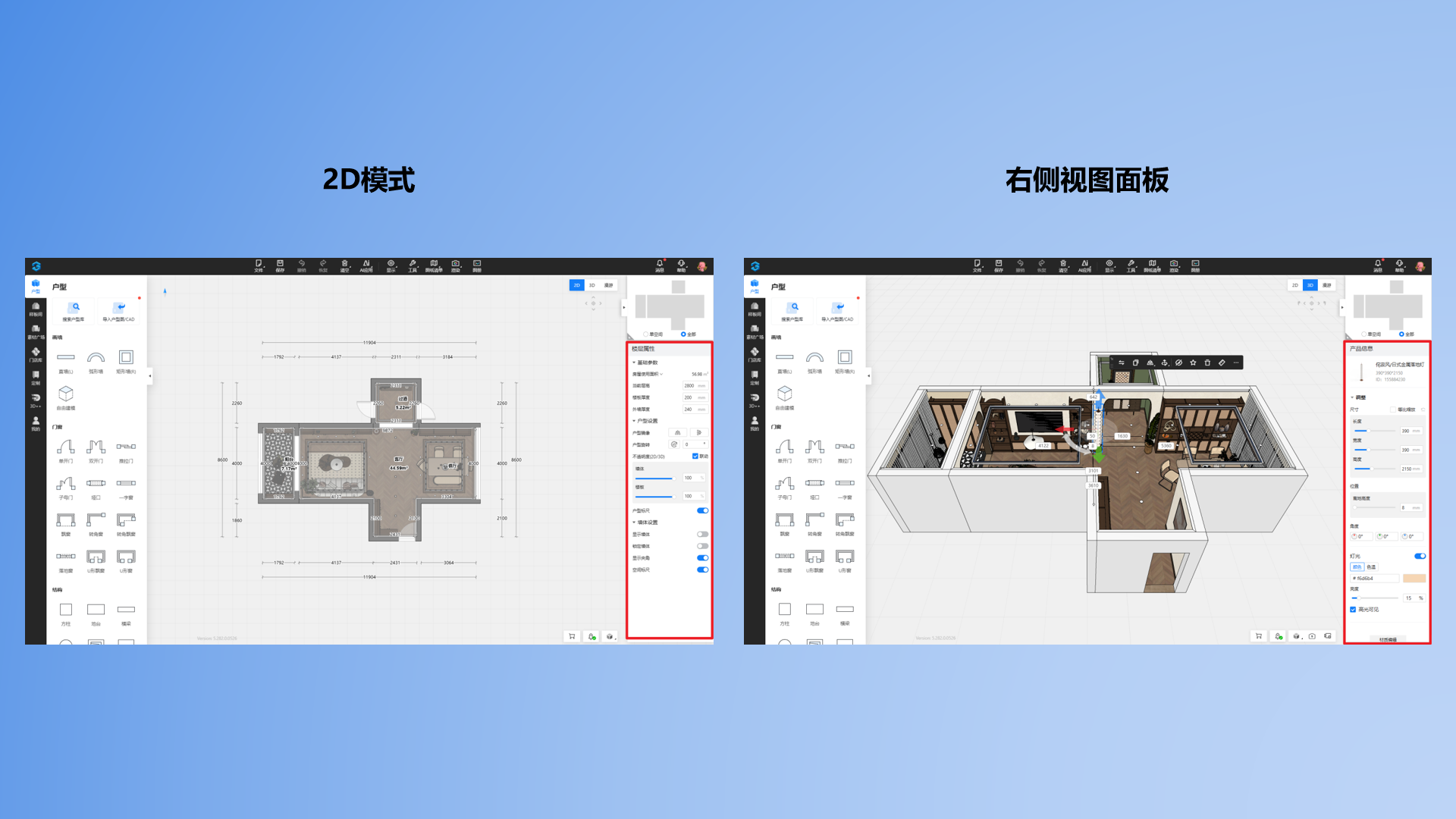
右侧属性面板主要承担“选中后编辑”的作用,当你在中间画布中选中了某个素材对象,右侧就会显示该对象可以调整的属性。
(1)如果选中的是墙体,可能会显示尺寸、结构或相关参数;
(2)如果选中的是门窗,可能会显示位置、尺寸或样式参数;
(3)如果选中的是家具或模型,可能会显示尺寸、材质、朝向、摆放属性等内容。
二、操作习惯设置
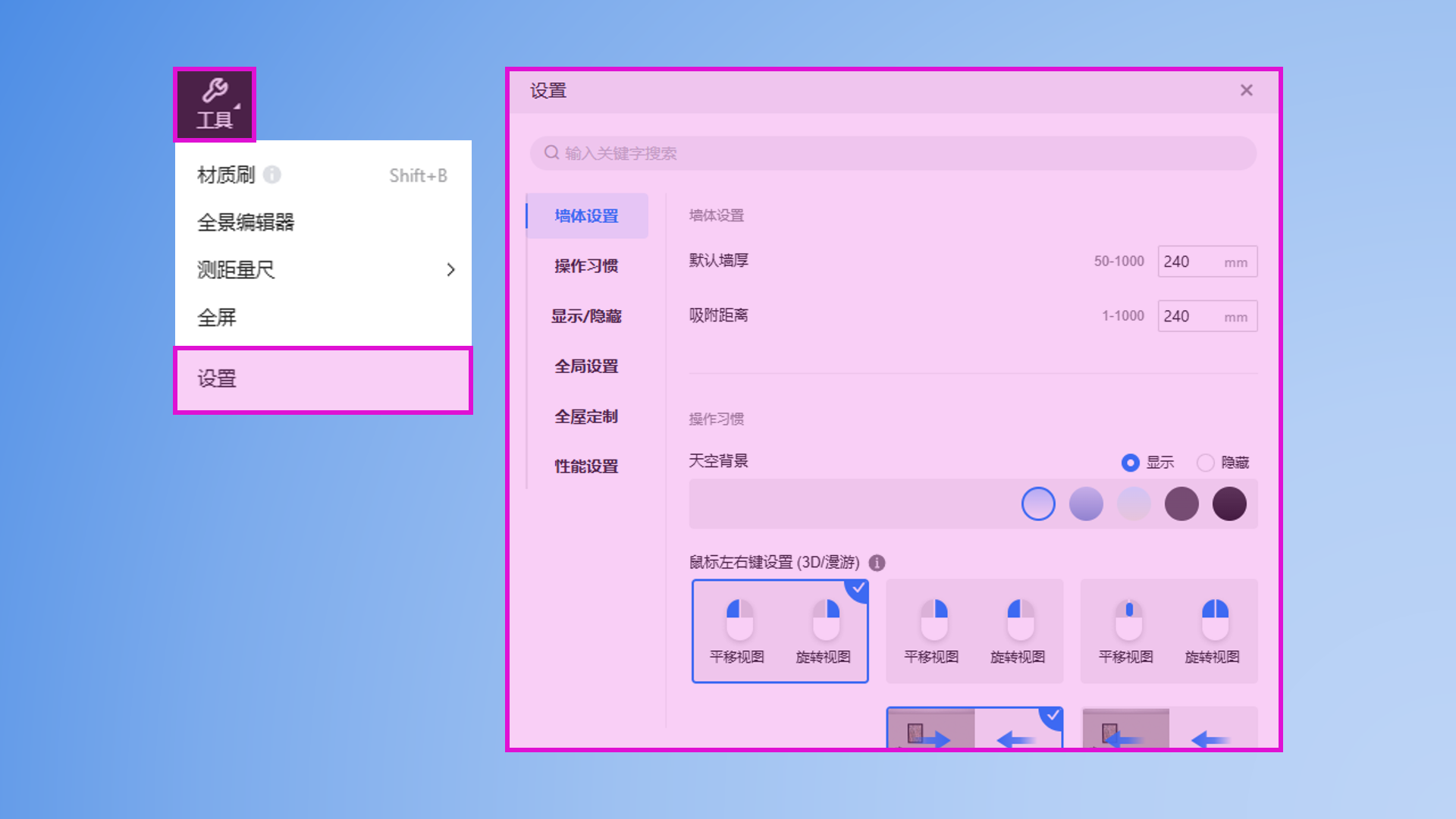
在三维家中,提供了很多可以自定义设置的选项。可以根据个人使用习惯,对操作习惯、设计习惯、全局参数和性能设置等进行调整。
设置步骤:鼠标移动到上方工具栏“工具”处悬停--点击进入“设置”--根据个人习惯进行设置。
三、快捷键设置
在三维家中,可以通过快捷键提升设计效率,也可以根据个人习惯自定义设置快捷键,使操作习惯更符合日常使用习惯。
1、查看快捷键:鼠标移动到上方“帮助”处悬停--点击进入“快捷键”--即可查看快捷键;
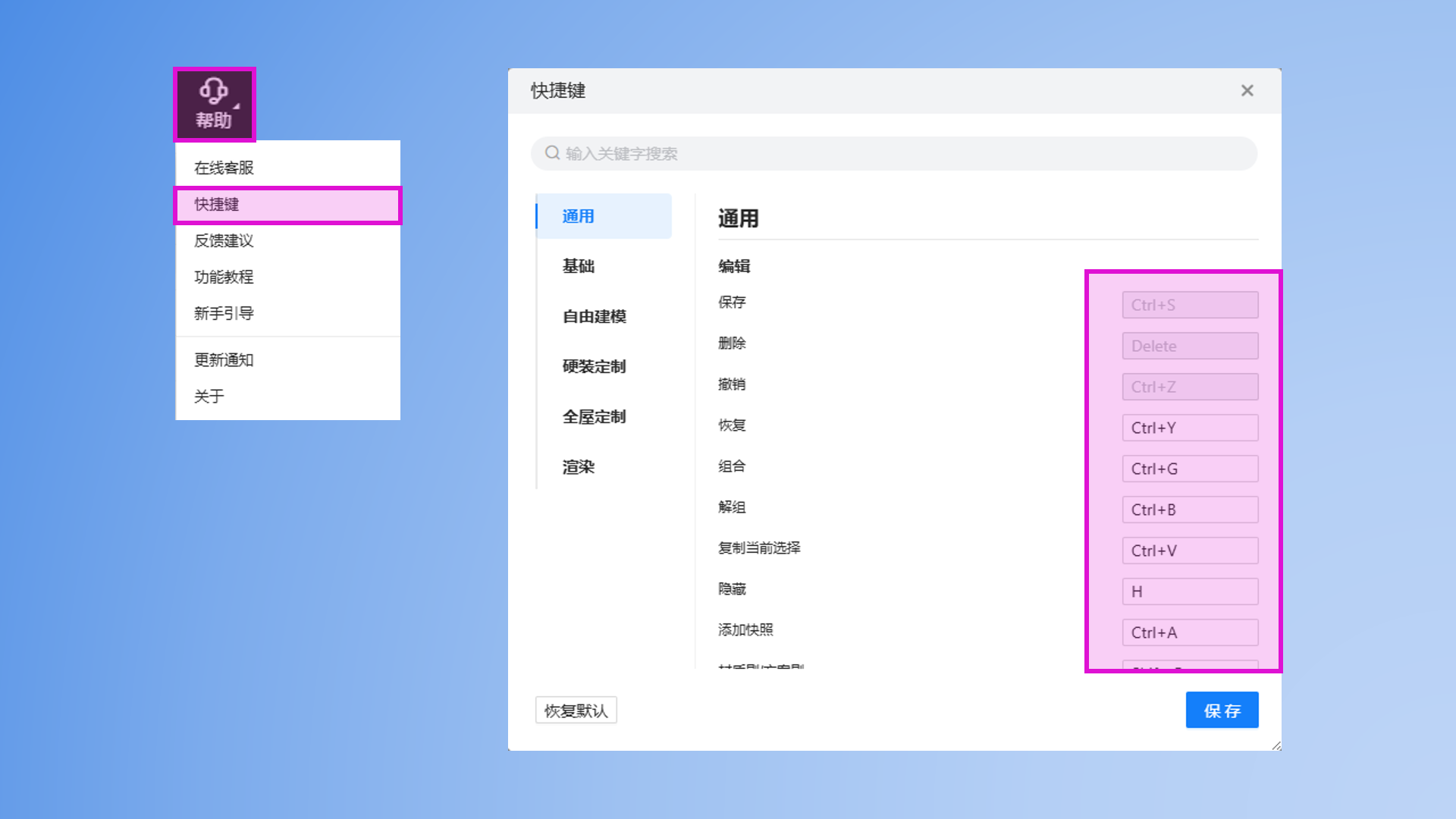
2、自定义设置快捷键:鼠标移动到上方“帮助”处悬停--点击进入“快捷键”--再功能右侧输入自定义快捷键--设置完成点击“保存”--自定义快捷键设置成功。
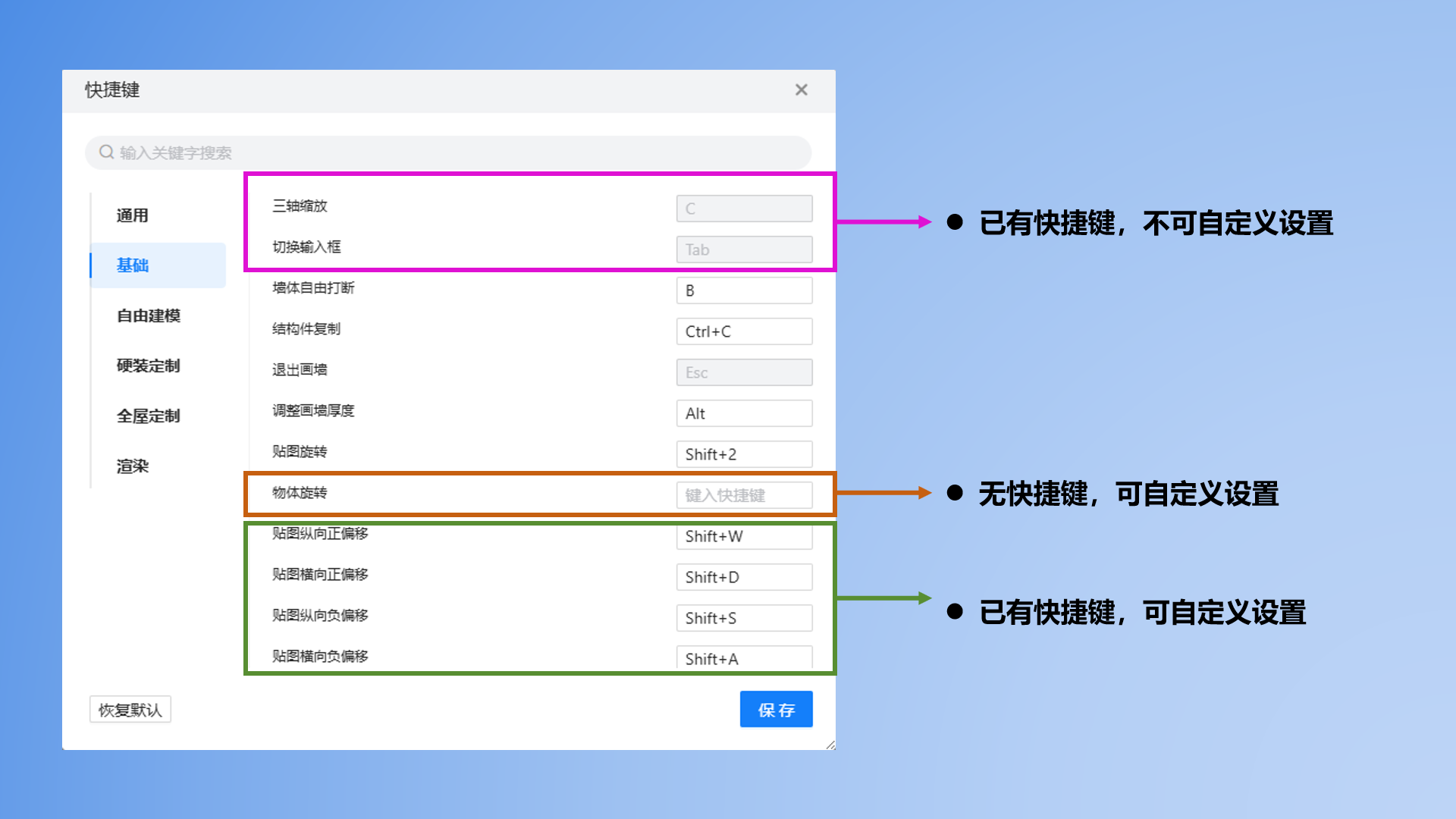
快捷键修改,一般会有三种情况:
(1)已有快捷键,不可自定义设置:右侧快捷键显示为灰色,表示该快捷键为默认设置,不支持自定义设置;
(2)无快捷键,可自定义设置:快捷键输入框为空,并显示“输入快捷键”字样,可点击输入新的快捷键;
(3)已有快捷键,可自定义设置:快捷键文字显示为黑色,如需修改,点击原有快捷键,再输入新的快捷键即可设置。
四、常见问题
1、为什么我看到的按钮和别人不一样?
不同账号权限、业务模块开通情况和版本更新节奏不同,界面按钮可能会有差异,但基础结构通常一致。
2、为什么选中了对象却找不到修改入口?
通常需要先确认对象是否真正选中,再查看右侧属性面板是否已切换到该对象的设置状态。
3、找不到某个设计模块怎么办?
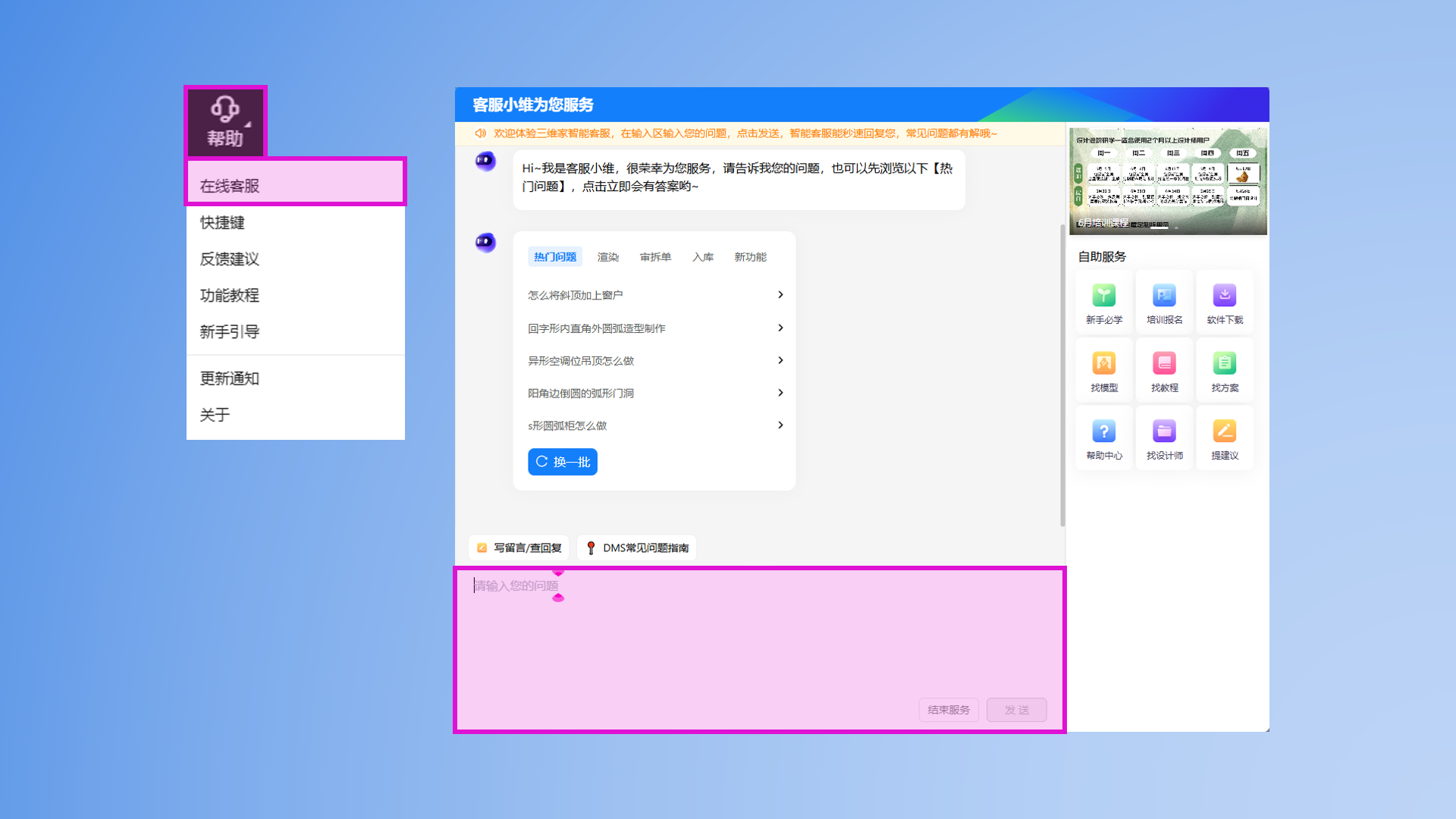
先确认左侧导航栏和顶部快捷入口是否可见;如果仍然找不到,可进一步确认账号权限或点击右上角【在线客服】进行提问,我们会在工作时间为您提供一对一的服务!